
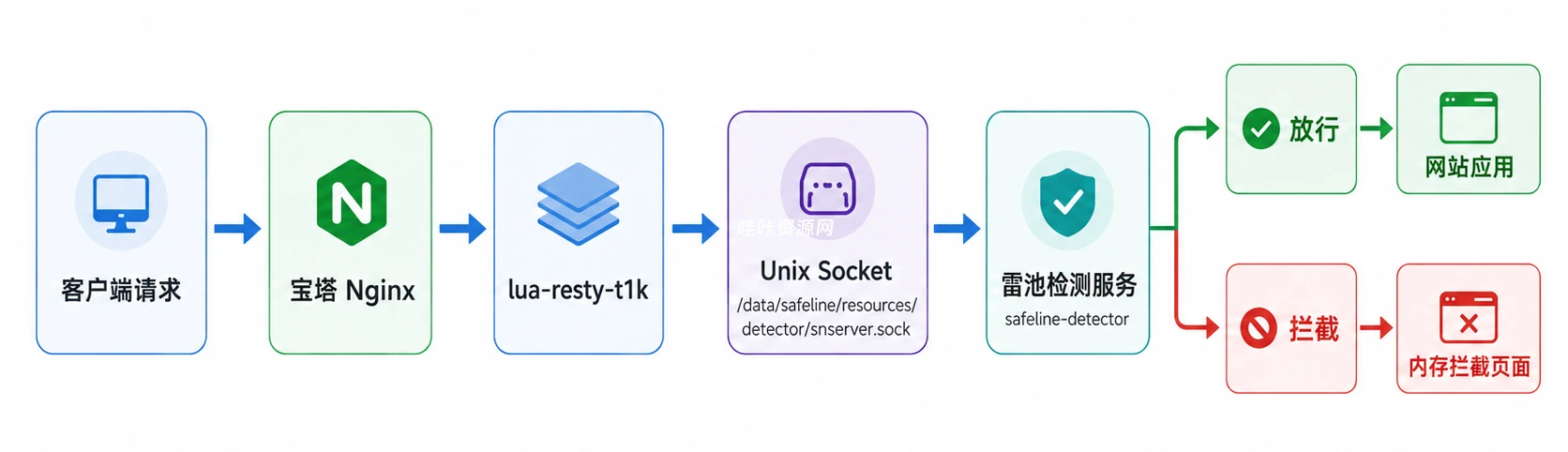
对于同时使用宝塔面板和雷池WAF的用户而言,目前网络上的接入教程均为采用修改Nginx端口反向代理的方式来实现,整个过程需要手动编辑Nginx配置文件,操作繁琐且容易出错。 为此,我开发了「雷池WAF」宝塔面板插件。该插件基于雷池官方提供的 lua-resty-t1k 接入方案,通过 Unix
 2026-09-09


整个教程大概15 分钟左右根据服务器配置 步骤 1:安装(2 分钟) if [ -f /usr/bin/curl ];then curl -sSO https://dg2.bt.cn/py.sh;else wget -O py.sh https://dg2.bt.cn/py.sh;fi;bash
2026-04-03

个人自用服务器初始化脚本,完成如下功能: 自动安装unzip curl wget sudo fail2ban rsyslog systemd-timesyncd ufw htop 修改grub配置,让网卡以ethX的格式命名 启用BBR 根据交互的方式修改hostname
2026-03-24

前期准备 1、首先停止失联的服务器 2、点击失联的实例 3、点击存储分离引导卷 4、找到可用的amd实例 5、找到存储然后找到失联的引导卷点击附加的实例找到可用的amd的OCID然后附加上即可 安装后台工具 创建工作区 apt update -y &&
2026-03-06

在当今网络安全环境下,账号泄露、撞库、钓鱼等事件频繁发生。单一密码早已不足以保障安全,双重验证(2FA) 已经成为保护账号的必备手段。 常见的 2FA 验证码管理方式是使用手机应用(如 Google Authenticator、Authy、Microsoft Authenticator 等),但这
2026-01-29
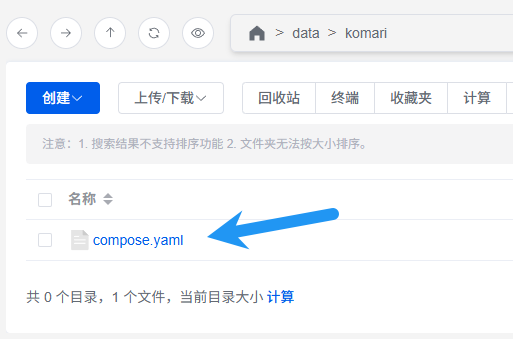
1. 部署搭建Komari 首先是部署Komari,这里我们介绍docker compose 部署和 1panel 部署两种方式(2.1与2.2两种方式二选一即可) 如果想要使用更多部署方式(例如一键脚本)可以参考Komari官方文档 https://www.komari.wiki/inst
2026-01-29

一、脚本简介 本脚本是基于 Realm 的一站式管理工具,提供: Realm 一键安装 / 卸载 / 更新 TCP + UDP 转发规则的 添加 / 删除 / 修改 / 启停 IPv4 / IPv6 监听与转发支持 规则导入 / 导出 定时自动备份(cron)
2026-01-27

Zelay: 轻量级·高性能·原生 Realm 免费转发面板 告别繁琐的 SSH 命令行,让高性能转发回归简单!Zelay 是一款专为 Realm 内核打造的轻量级管理面板,通过 Agent 模式实现多节点统一管理,并在保持原生性能的同时,提供 Web 轻松管理 Realm 体验。
2026-01-06
 2025-12-28