
1. 部署搭建Komari
首先是部署Komari,这里我们介绍docker compose 部署和 1panel 部署两种方式(2.1与2.2两种方式二选一即可)
如果想要使用更多部署方式(例如一键脚本)可以参考Komari官方文档 https://www.komari.wiki/install/quick-start.html
1.1 docker compose 部署
首先确保你的服务器安装了 Docker ,安装 Docker 的教程遍地都是,这里就不多赘述了
另外只要不是非常久远版本的 Docker 都是自带 compose 的,所以一般来说不需要额外安装 docker-compose
确定安装好 Docker 了以后,就可以找一个目录来部署和保存Komari的数据了(本文中使用 /data/komari )
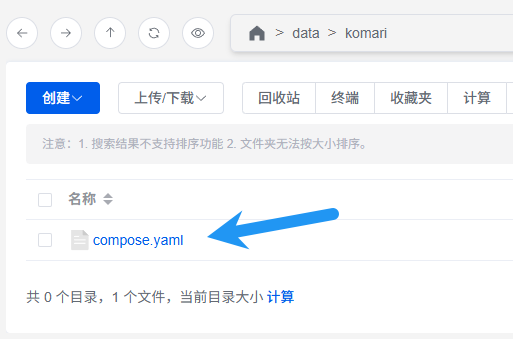
在 /data/komari 目录下新建文件 compose.yaml
将以下内容复制粘贴进compose.yaml
services:
  komari:
    image: ghcr.io/komari-monitor/komari:latest
    container_name: komari
    ports:
      - 25774:25774
    volumes:
      - ./data:/app/data
    environment:
      # 可选:自定义初始管理员账号
      # ADMIN_USERNAME: admin
      # ADMIN_PASSWORD: yourpassword
    restart: unless-stopped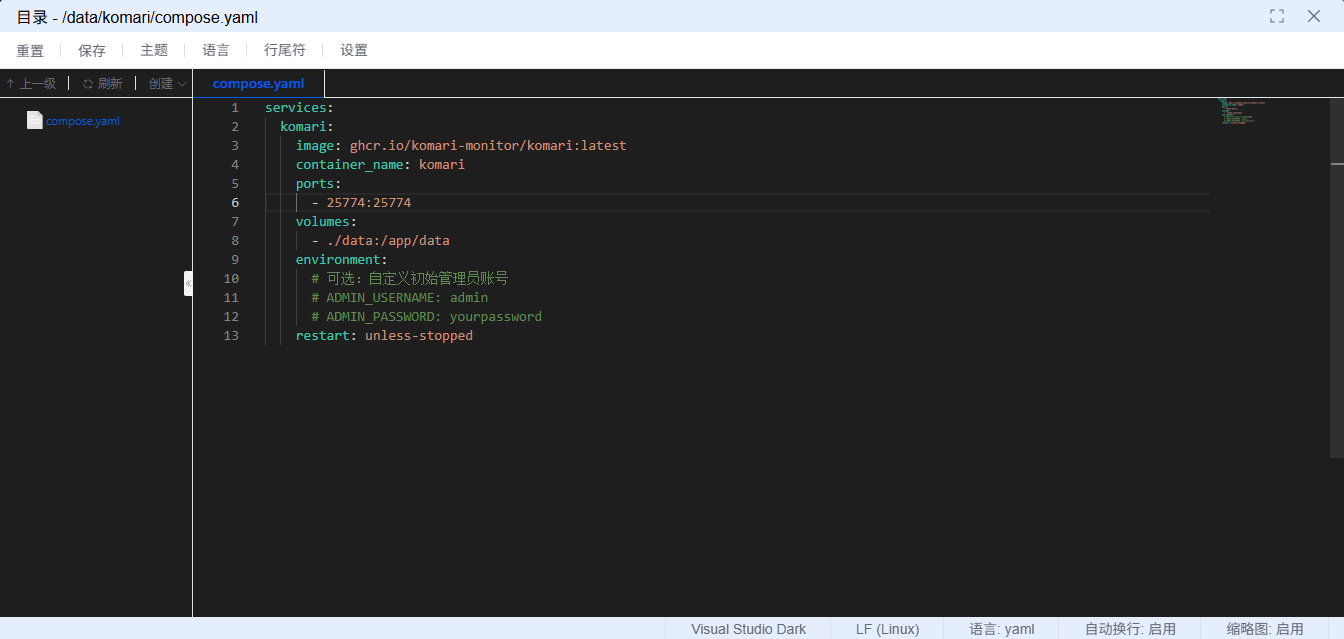
接下来进行修改
首先,如果你的服务器位于大陆,可以将 ghcr.io/komari-monitor/komari:latest 替换为 ghcr.1ms.run/komari-monitor/komari:latest (1ms.run加速镜像)
其次,可以将 - 25774:25774 中前面的那个25774修改为其它端口(这个也可以不修改,默认即可)
然后,将 # ADMIN_USERNAME 和 # ADMIN_PASSWORD 前面的 # 删除,并分别修改后面的值为你要给komari设置的账号 密码(要修改)
我的服务器位于大陆,不修改端口,设置了账号密码,修改后的示例:
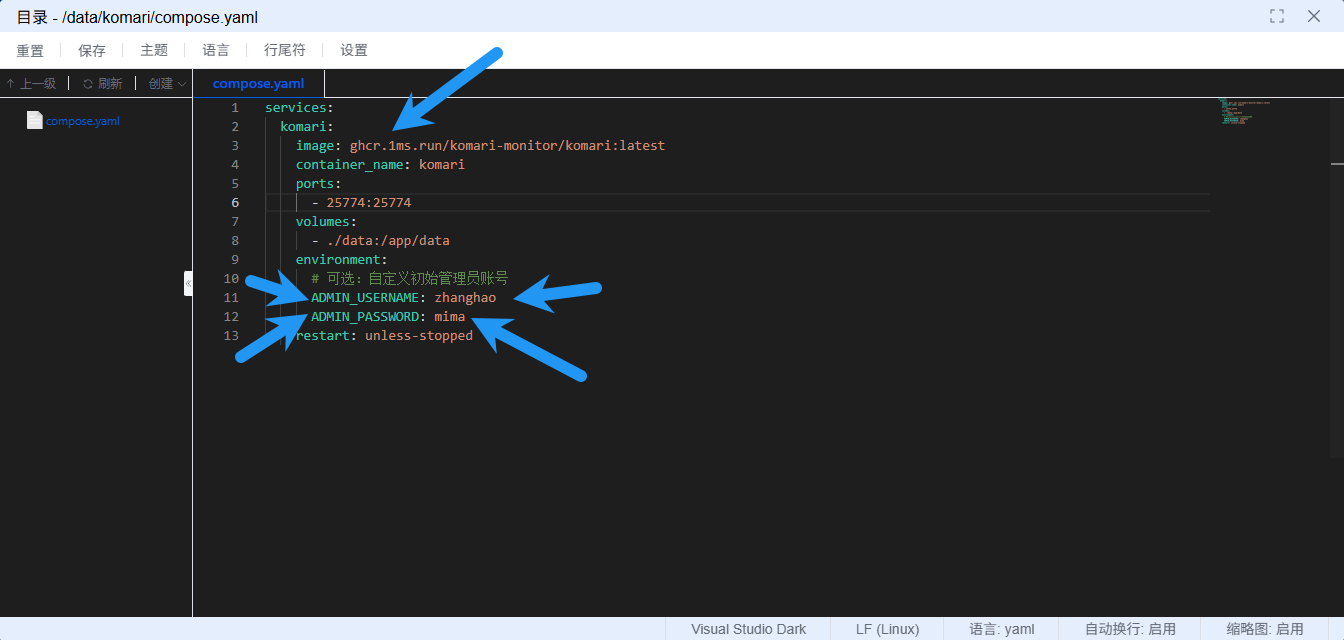
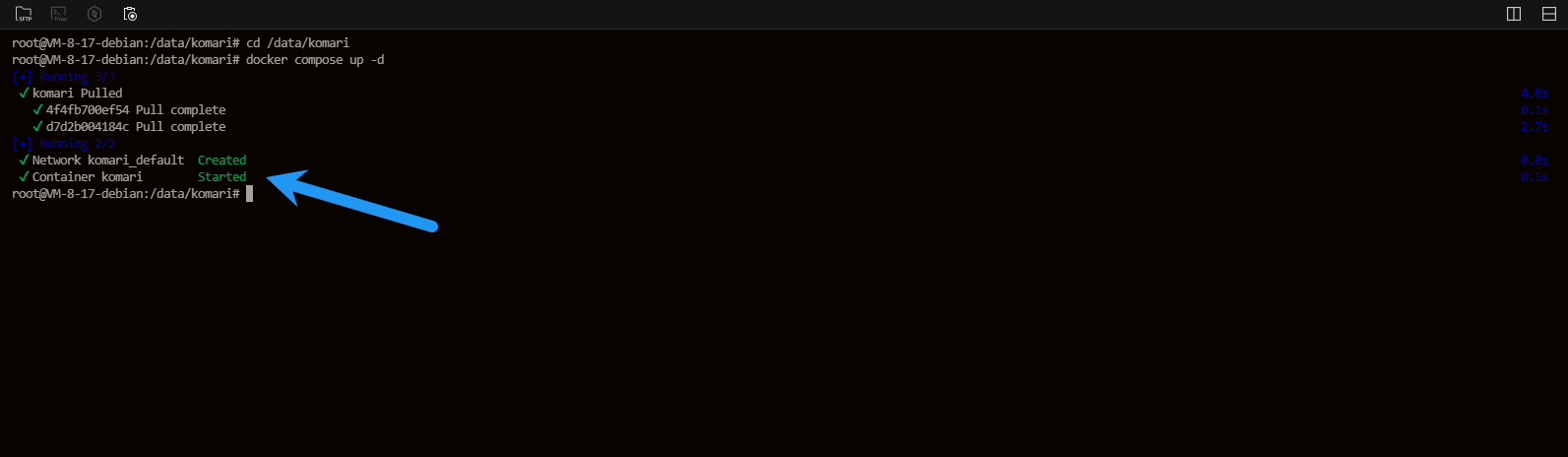
保存后,在 /data/komari 目录下运行命令 docker compose up -d ,如下图,容器启动即成功
1.2 1panel部署
如果你的服务器在使用1panel面板,那么可以使用更简单的部署方式
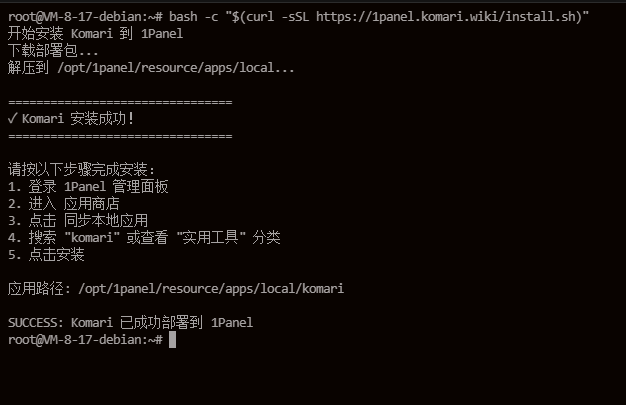
首先在服务器上运行脚本
bash -c "$(curl -sSL https://1panel.komari.wiki/install.sh)"
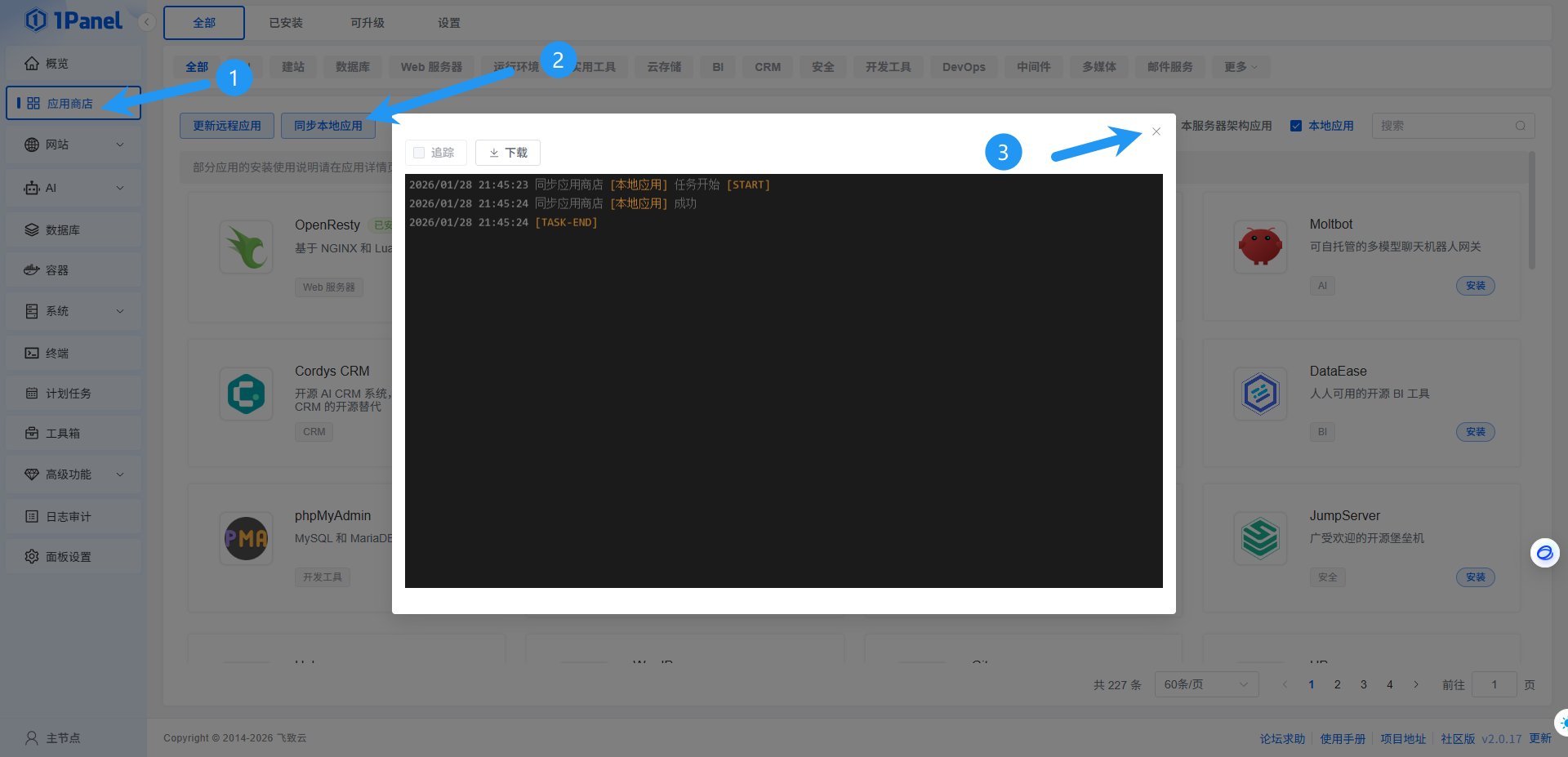
接下来 来到1panel面板,点击 应用商店 – 同步本地应用 然后关闭弹窗
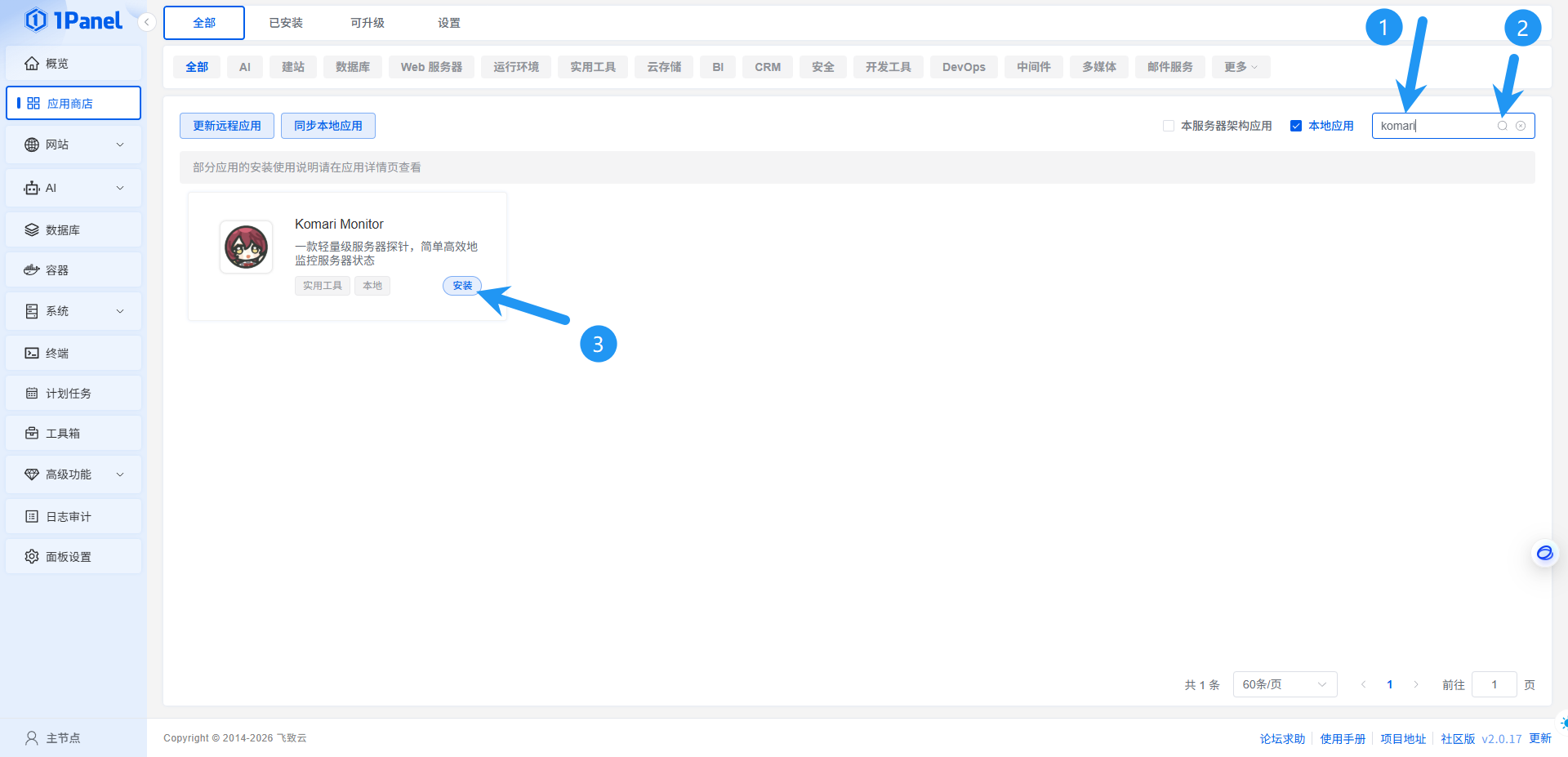
接下来输入 komari ,点击搜索,点击安装
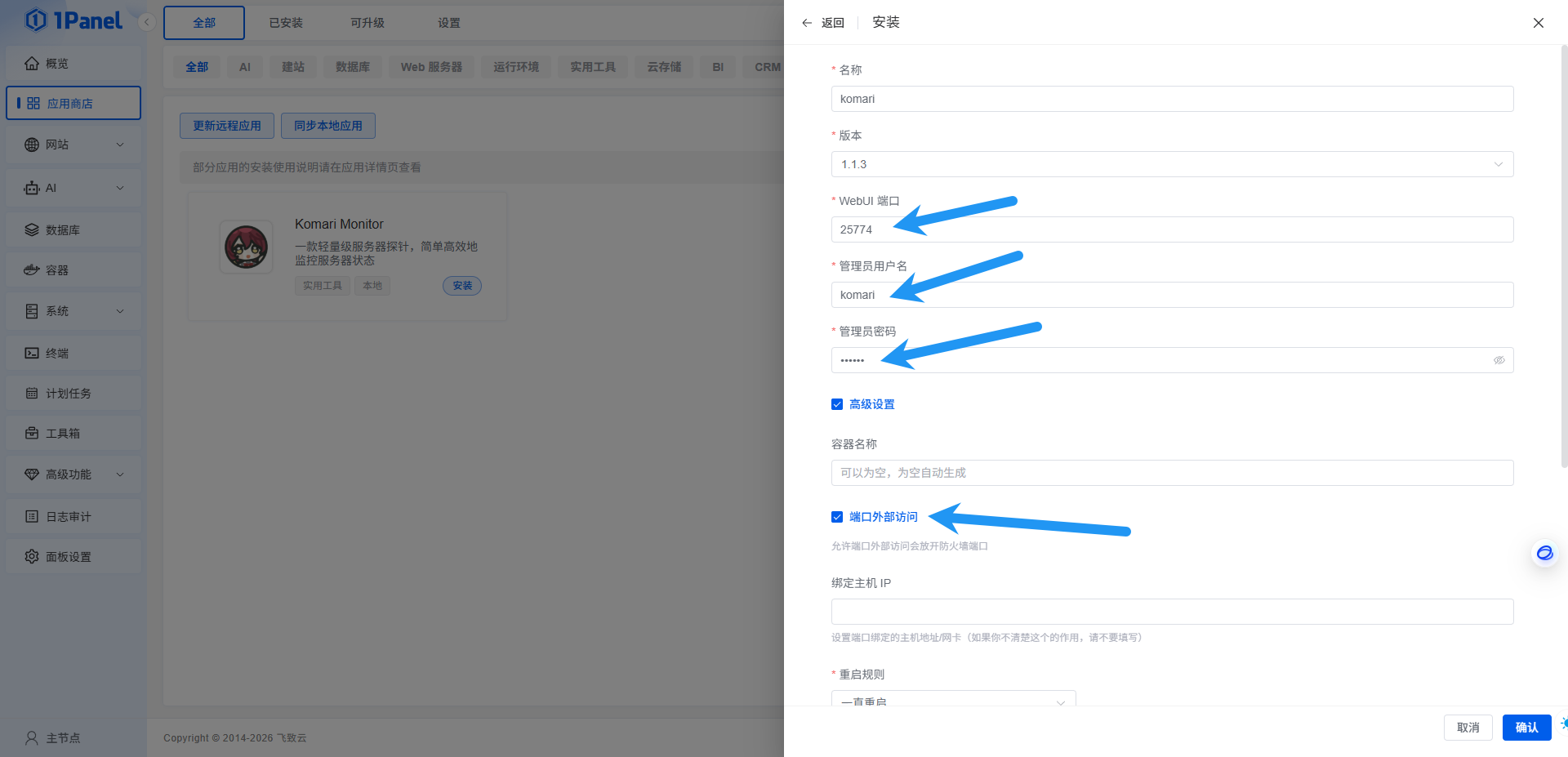
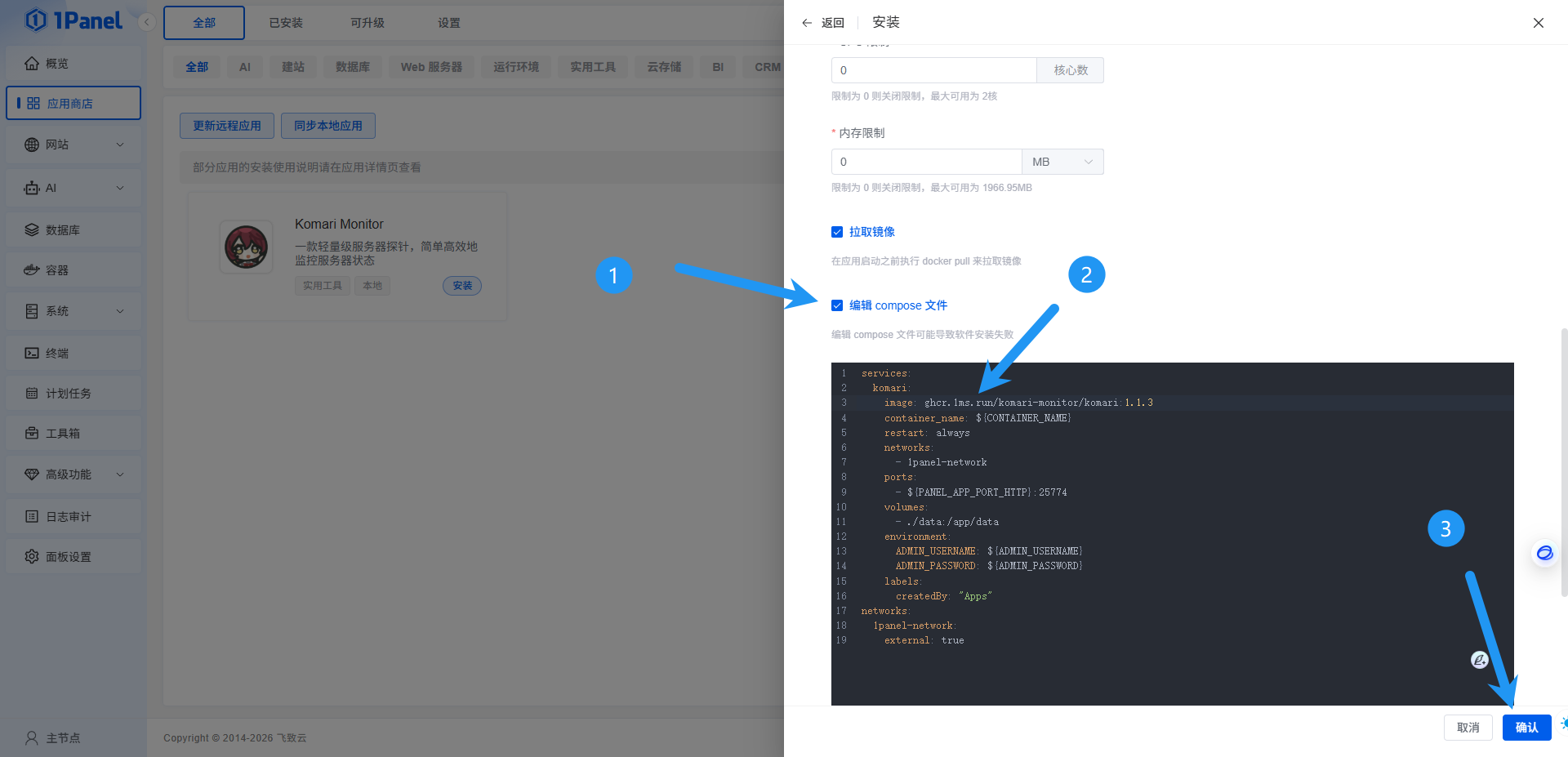
然后 可选修改端口(一般默认即可),修改管理员用户名和密码,如果不配置反代或需要端口访问,则将 端口外部访问 勾选
如果你的服务器位于境外,直接点击确认即可
如果你的服务器位于大陆,那么下拉到底部,勾选 编辑 compose 文件 ,然后在下方框内将 ghcr.io/komari-monitor/komari 替换为 ghcr.1ms.run/komari-monitor/komari (1ms.run加速镜像),点击确认
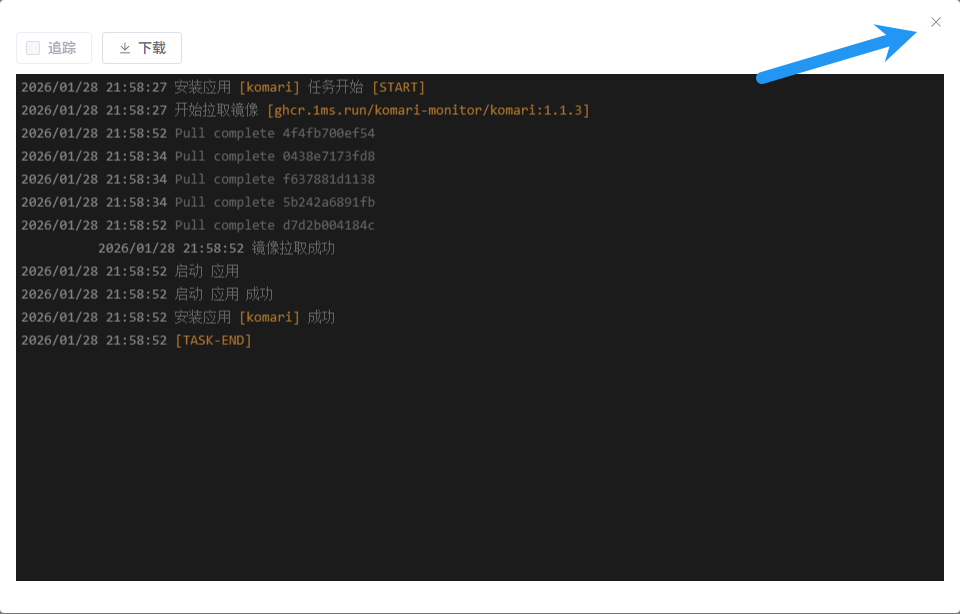
安装完成,关闭弹窗即可
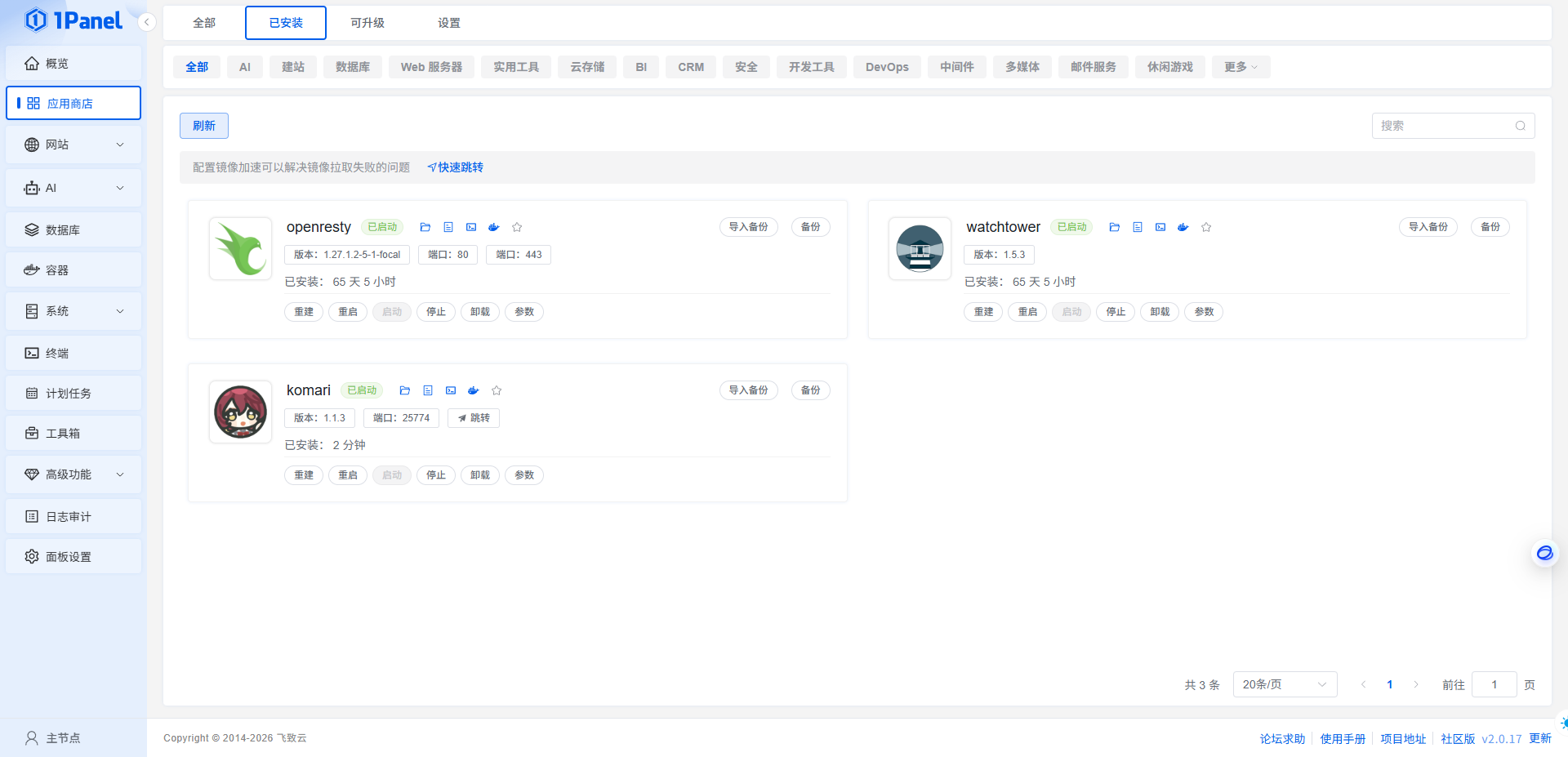
已经可以在应用商店看到刚刚安装的komari了
1.3 (可选)配置反代
1panel面板的反代模板内容很全面,所以为了方便,这里我使用1panel配置反代
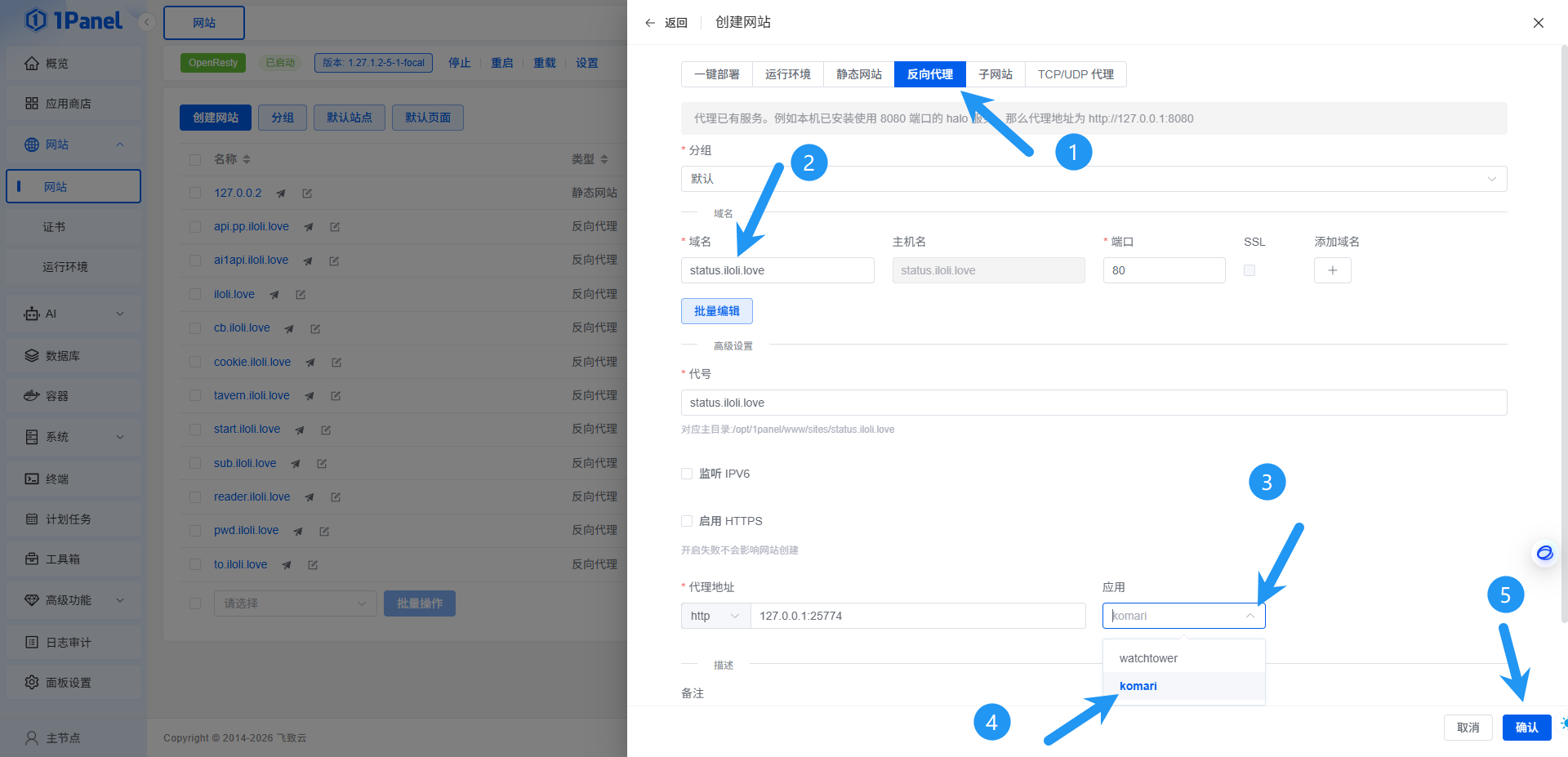
点击网站 – 网站 – 创建网站
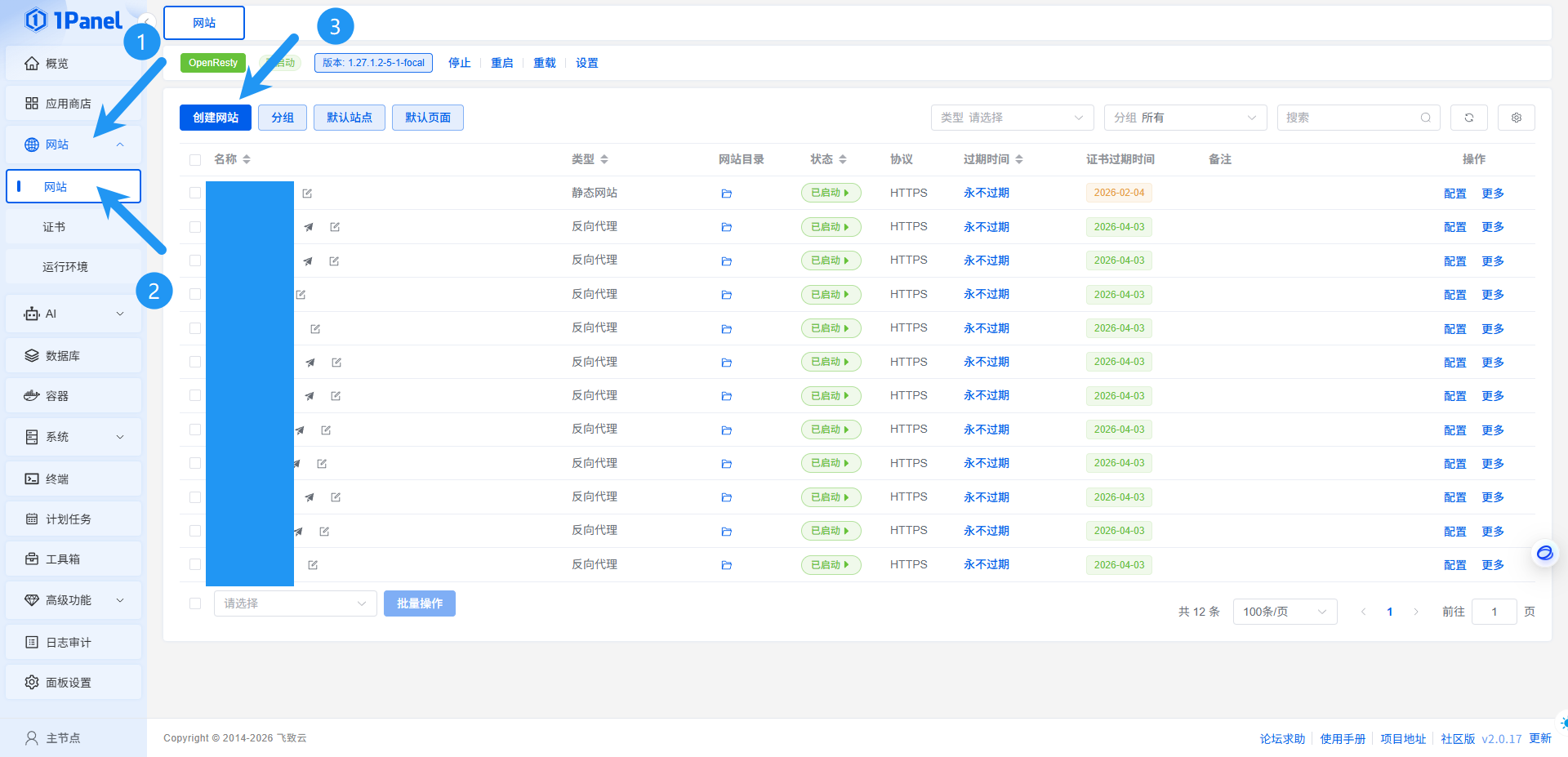
选择 反向代理 ,填写你反代komari的域名
如果你是1panel部署的komari,则点击下拉框,点击komari,点击确认
如果你是其它方式部署的komari,则在代理地址里填 127.0.0.1:25774 (如果你自定义了其它端口则将25774修改为你的端口),点击确认
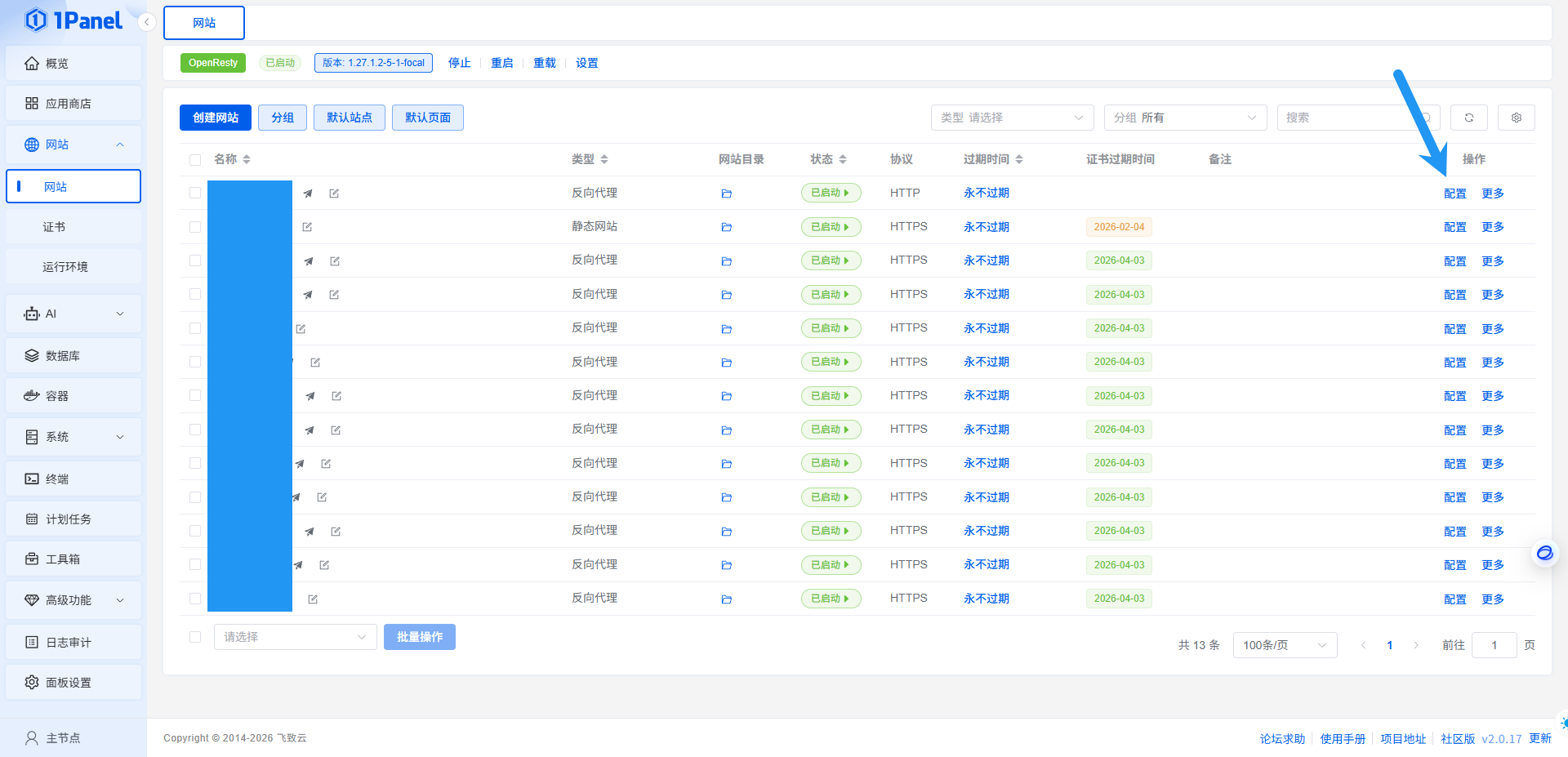
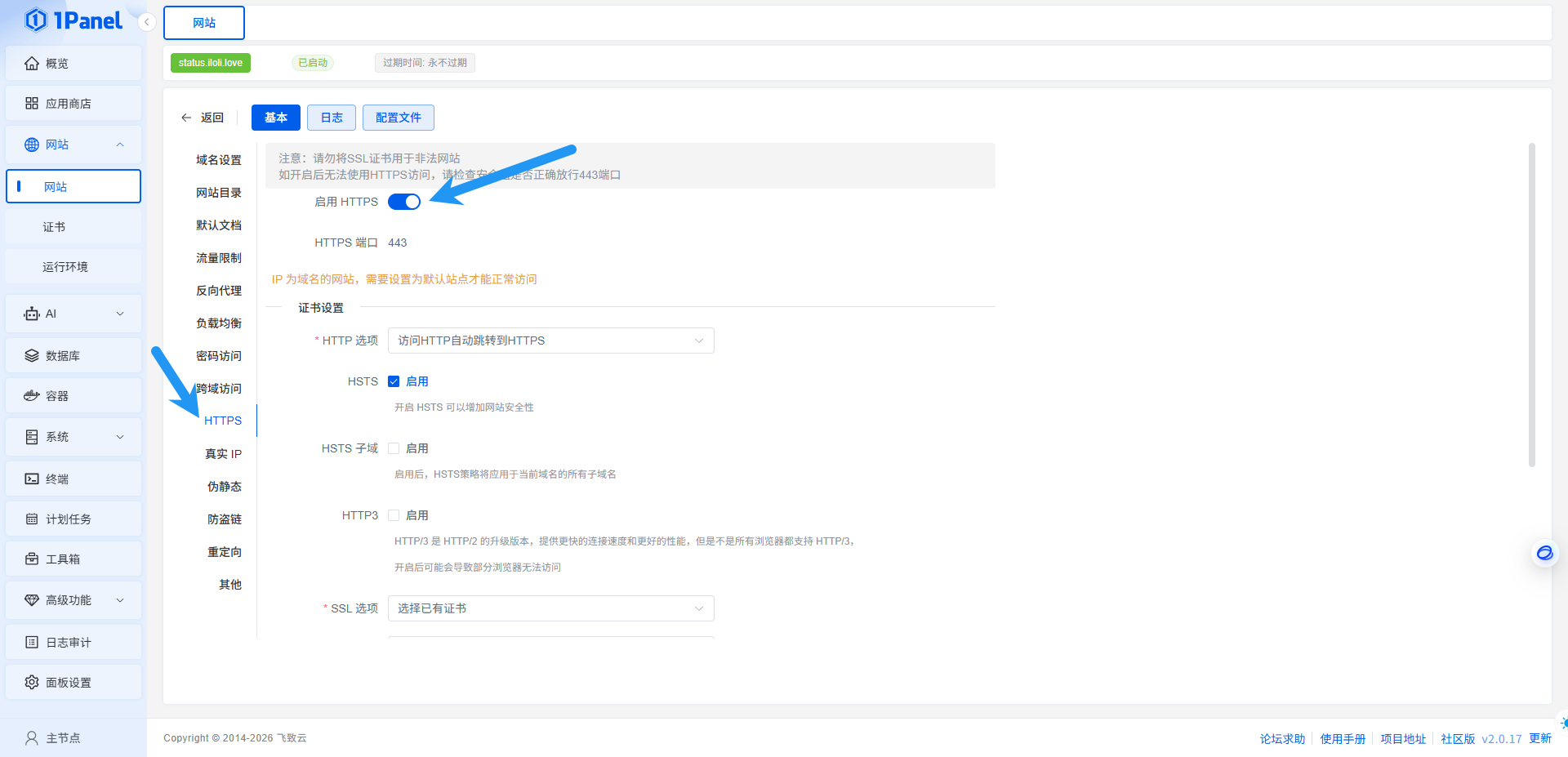
如果需要为刚刚创建的网站域名配置证书,则点击配置 – HTTPS – 启用HTTPS,可以在里面配置你的证书,本文不再赘述
2. 配置 Komari
已经部署完成了,接下来就可以访问并配置komari了
2.1 访问komari
如果你配置了反代,则访问你的域名
如果你没有配置反代,则访问 服务器IP:25774 (如果你自定义了其它端口则将25774修改为你的端口)
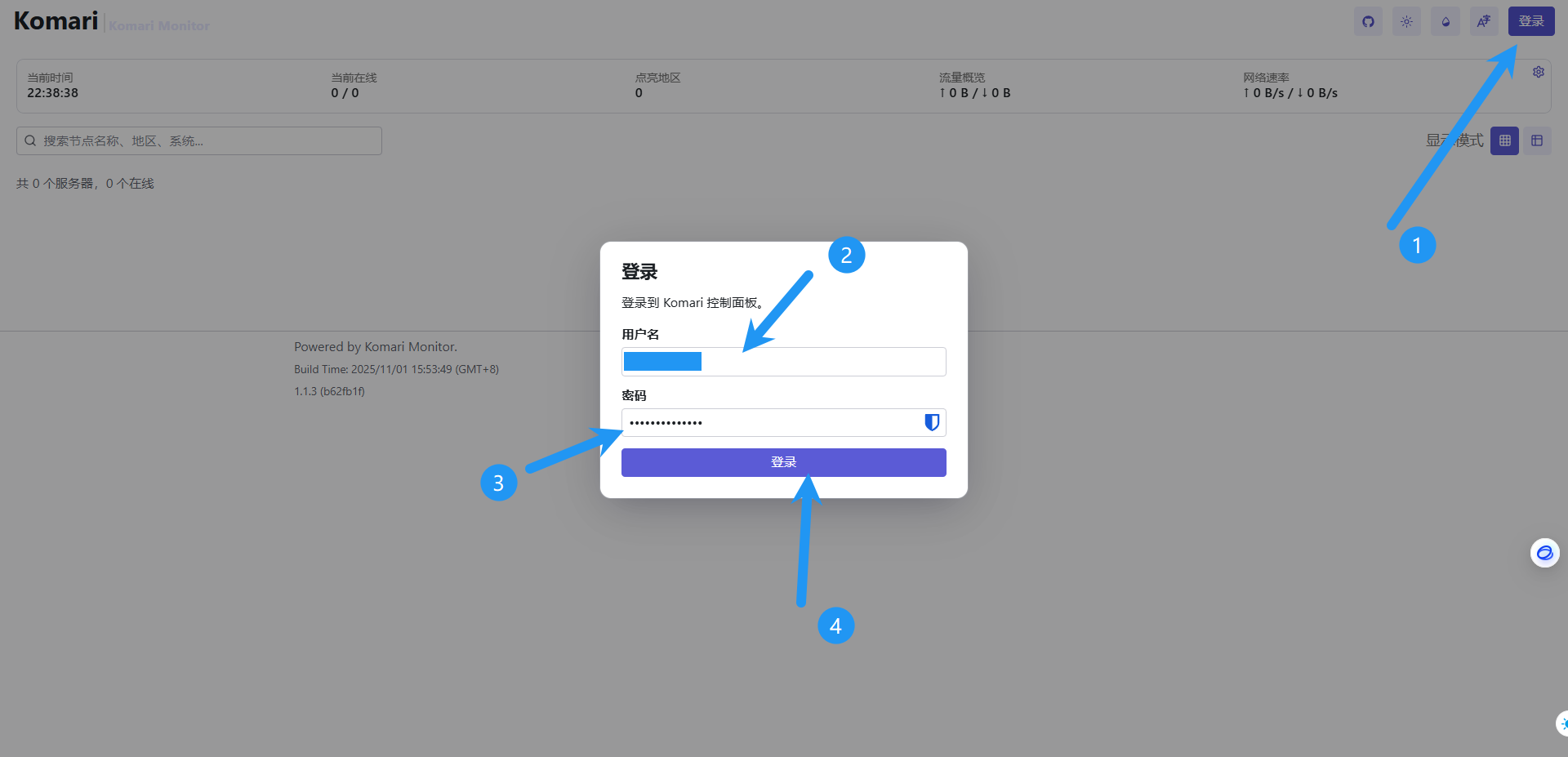
点击右上角登录,输入你刚刚设置的账号密码,点击登录
点击接受
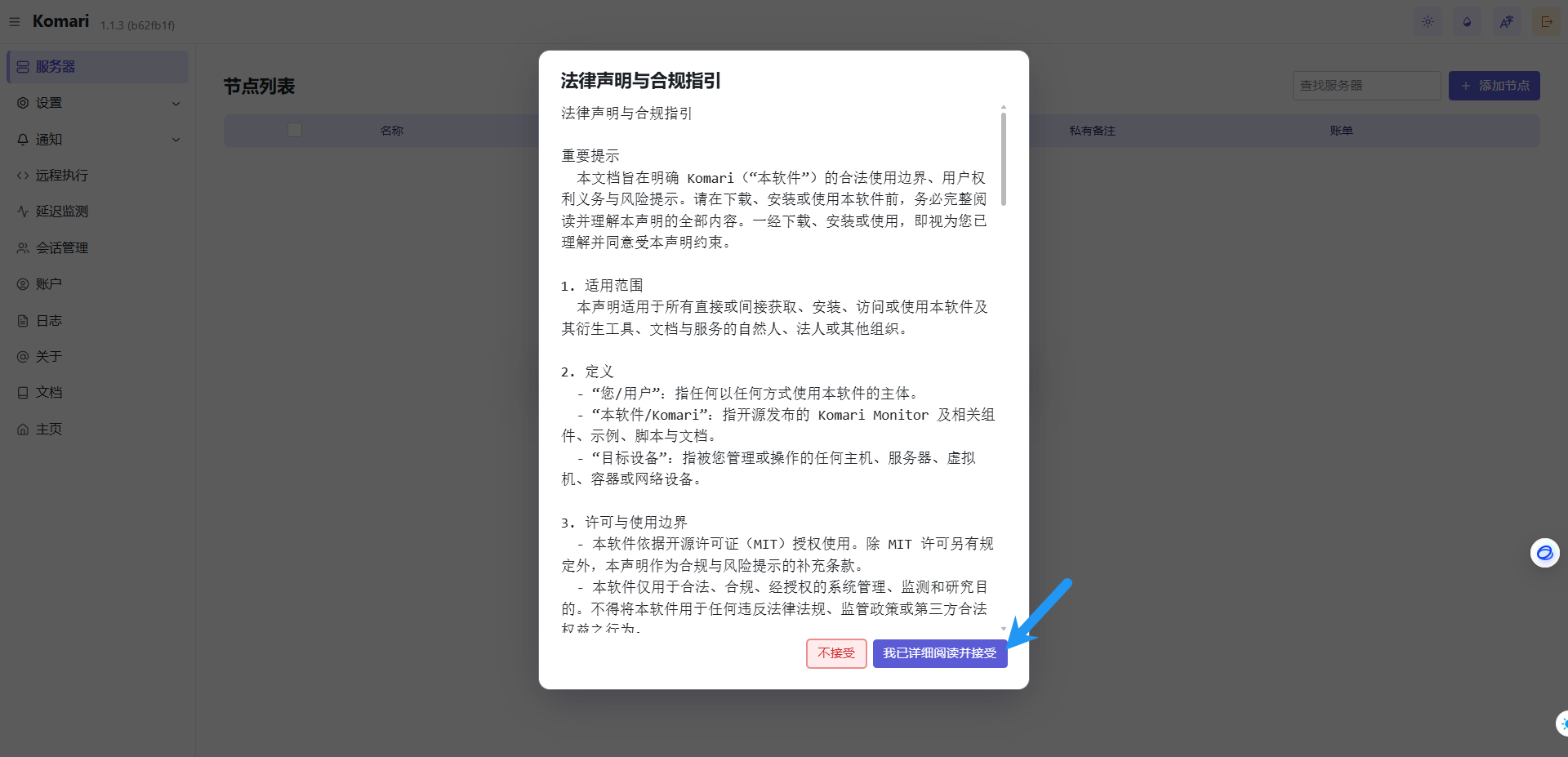
2.2 (可选)配置PurCarte主题
PurCarte主题github地址:https://github.com/Montia37/komari-theme-purcarte
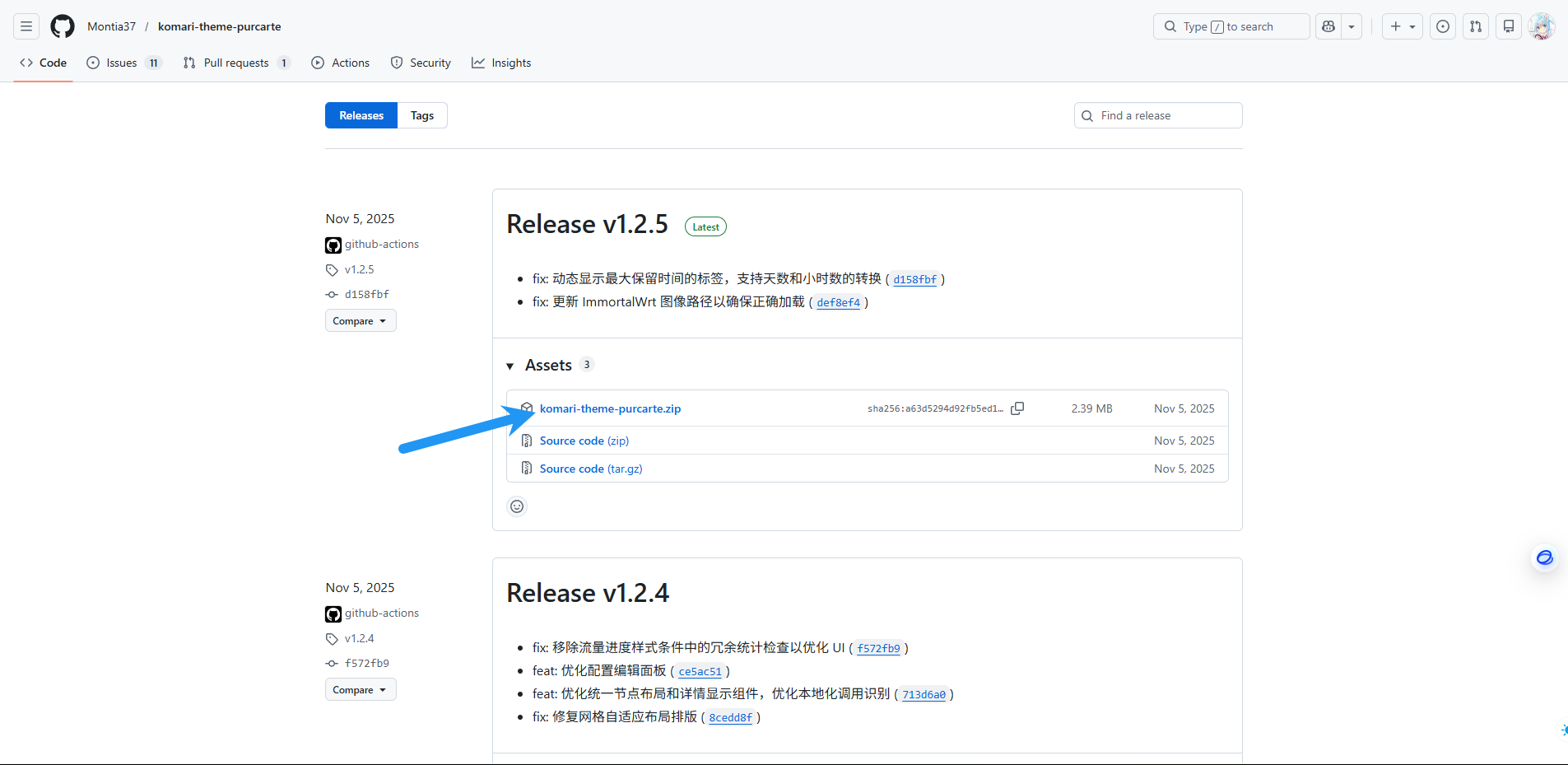
首先,访问releases,下载最新版的主题包到本地 https://github.com/Montia37/komari-theme-purcarte/releases
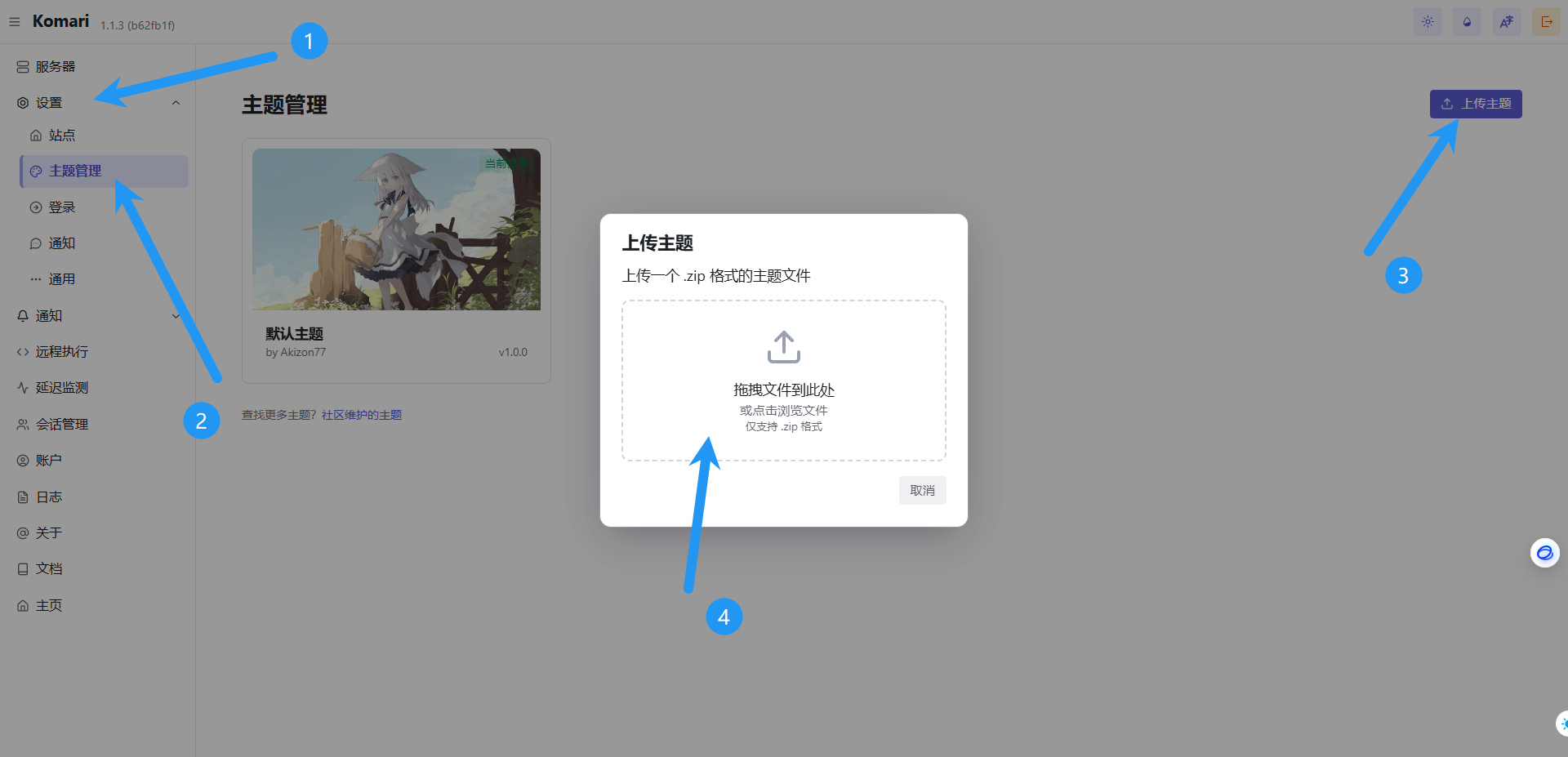
在后台点击设置 – 主题管理 – 上传主题,上传刚刚下载的主题包
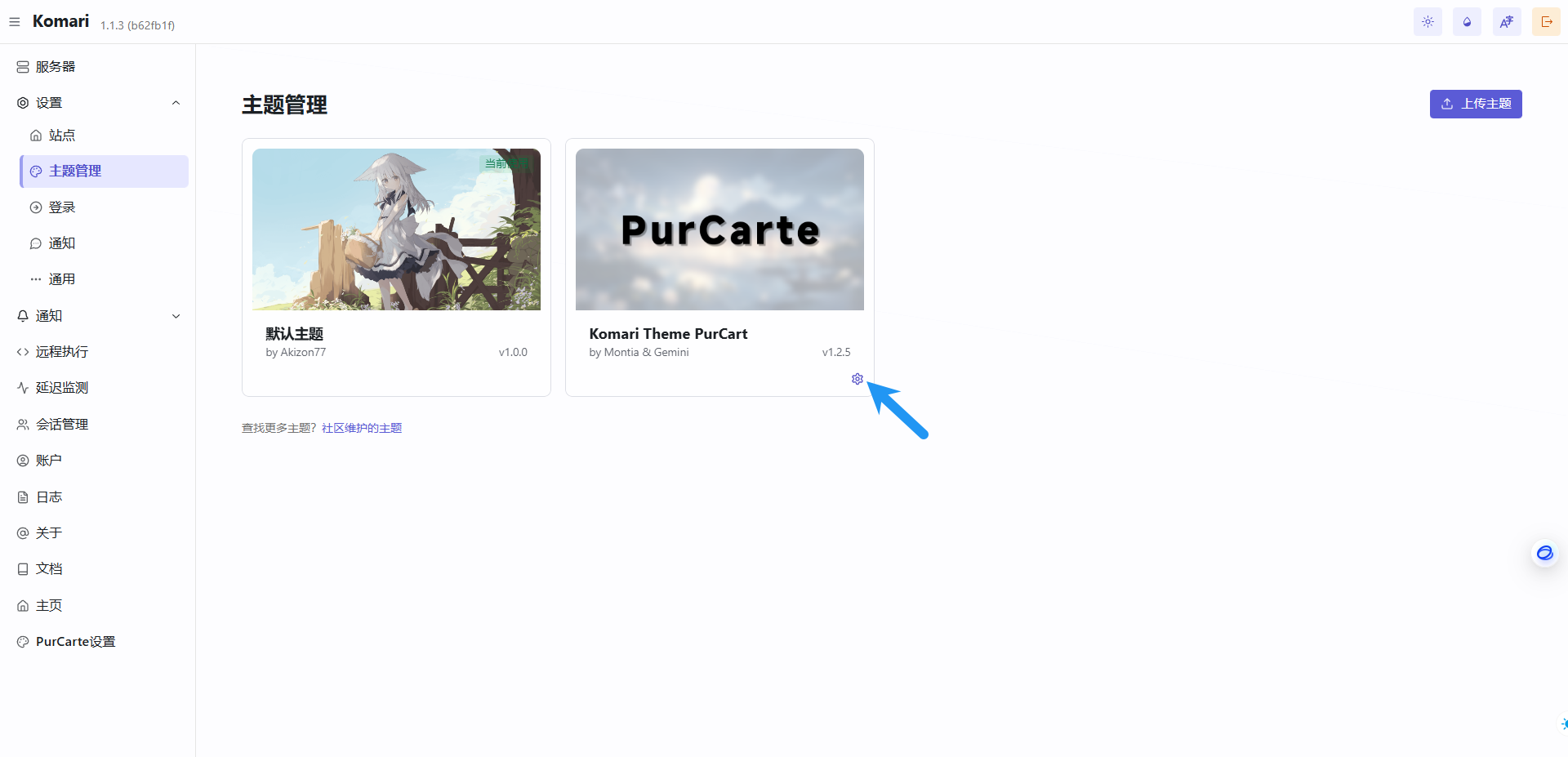
点击齿轮按钮,设置为当前主题
可以在前台点击如图按钮进行主题配置,也可以在后台 PurCarte设置 进行主题配置

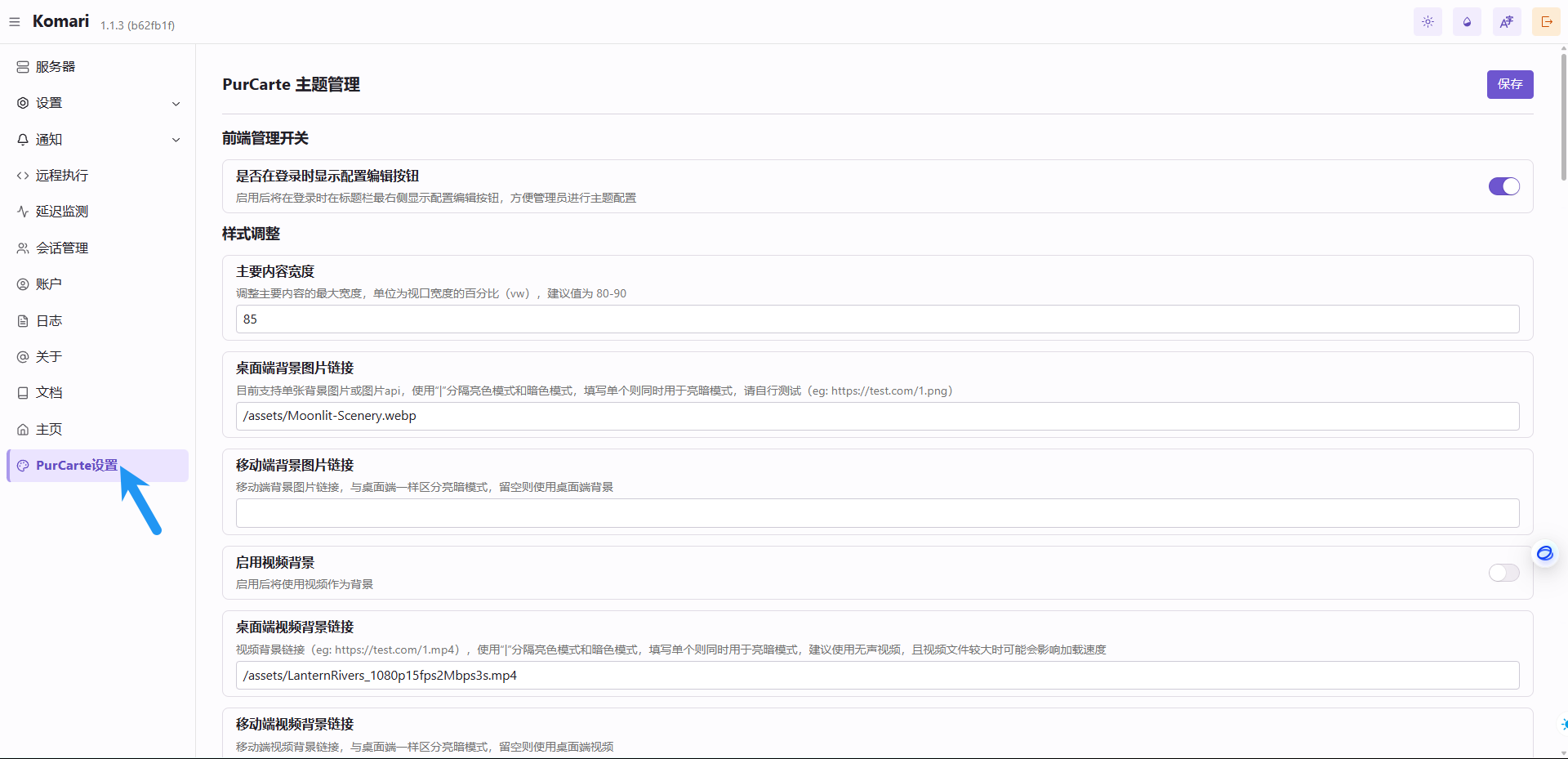
默认配置即可用,建议自行全部翻阅一遍进行自定义配置
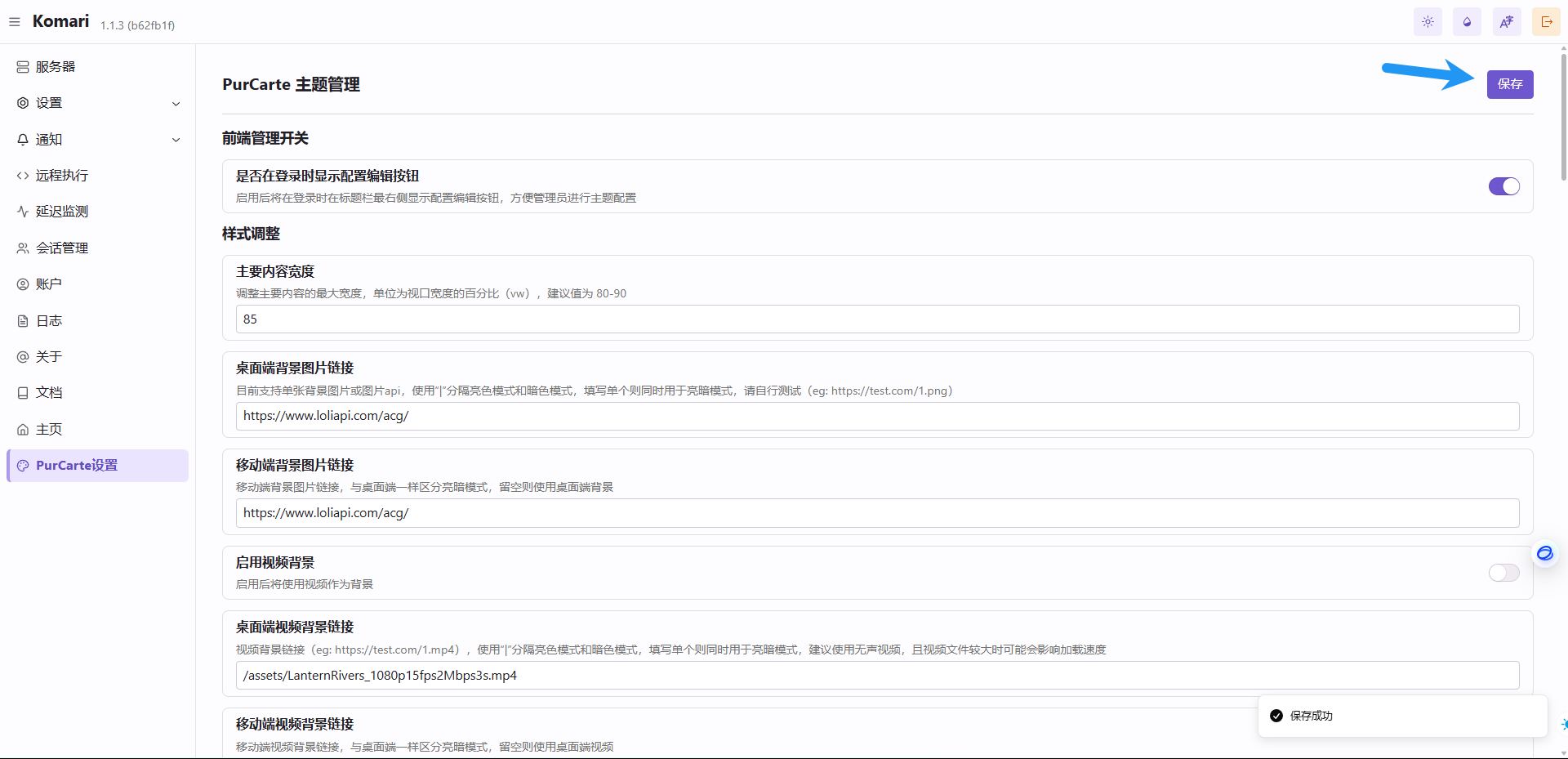
(这里夹带一点点私货,公益站点,跪求大佬放过)欢迎大家将背景图片设置为我的双端自适应二次元图片API https://www.loliapi.com/acg/
2.3 (可选)配置KomariBeautify – 基于PurCarte主题的自定义代码
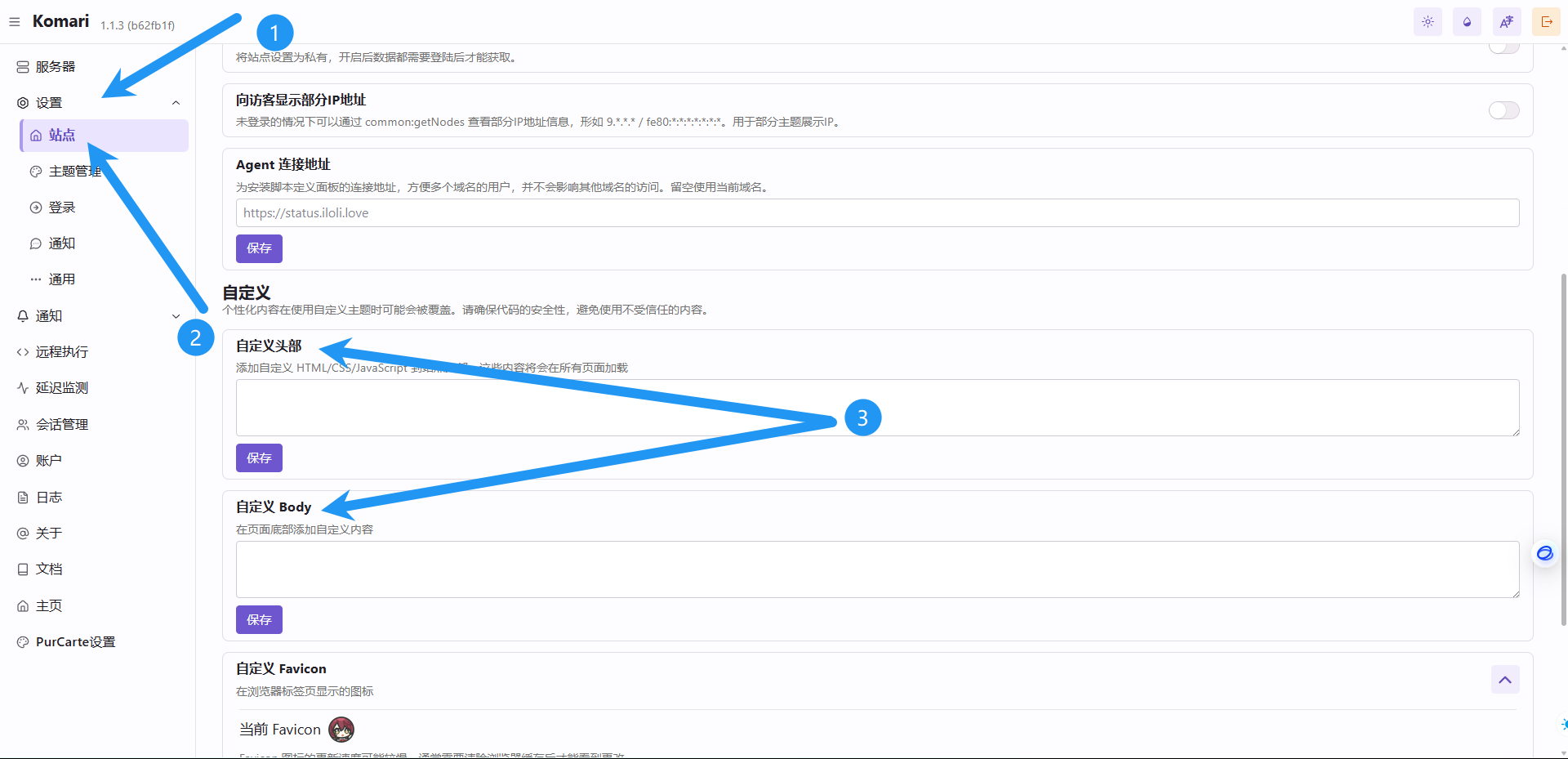
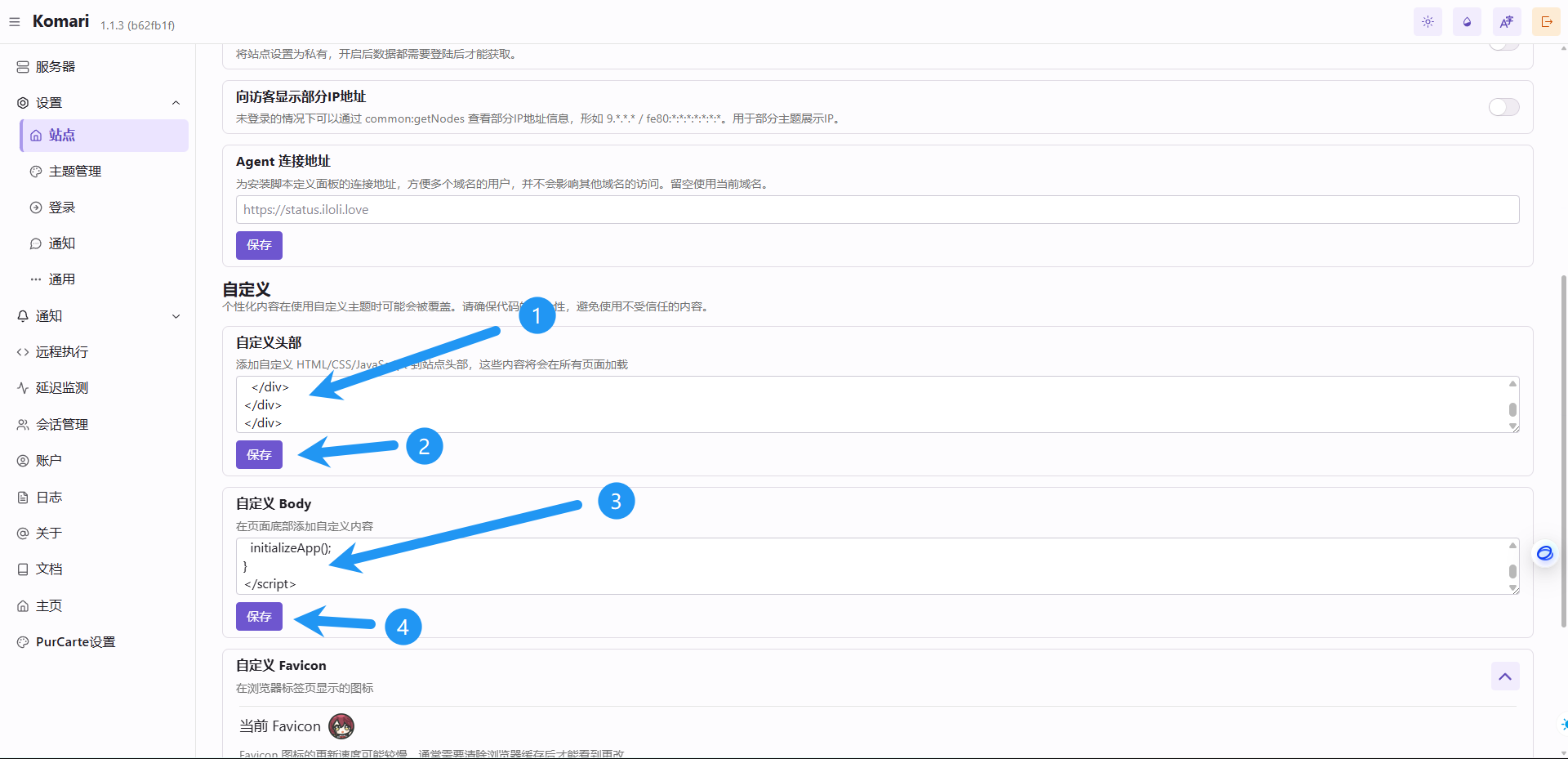
进入后台,点击设置 – 站点,找到自定义头部和自定义Body的位置
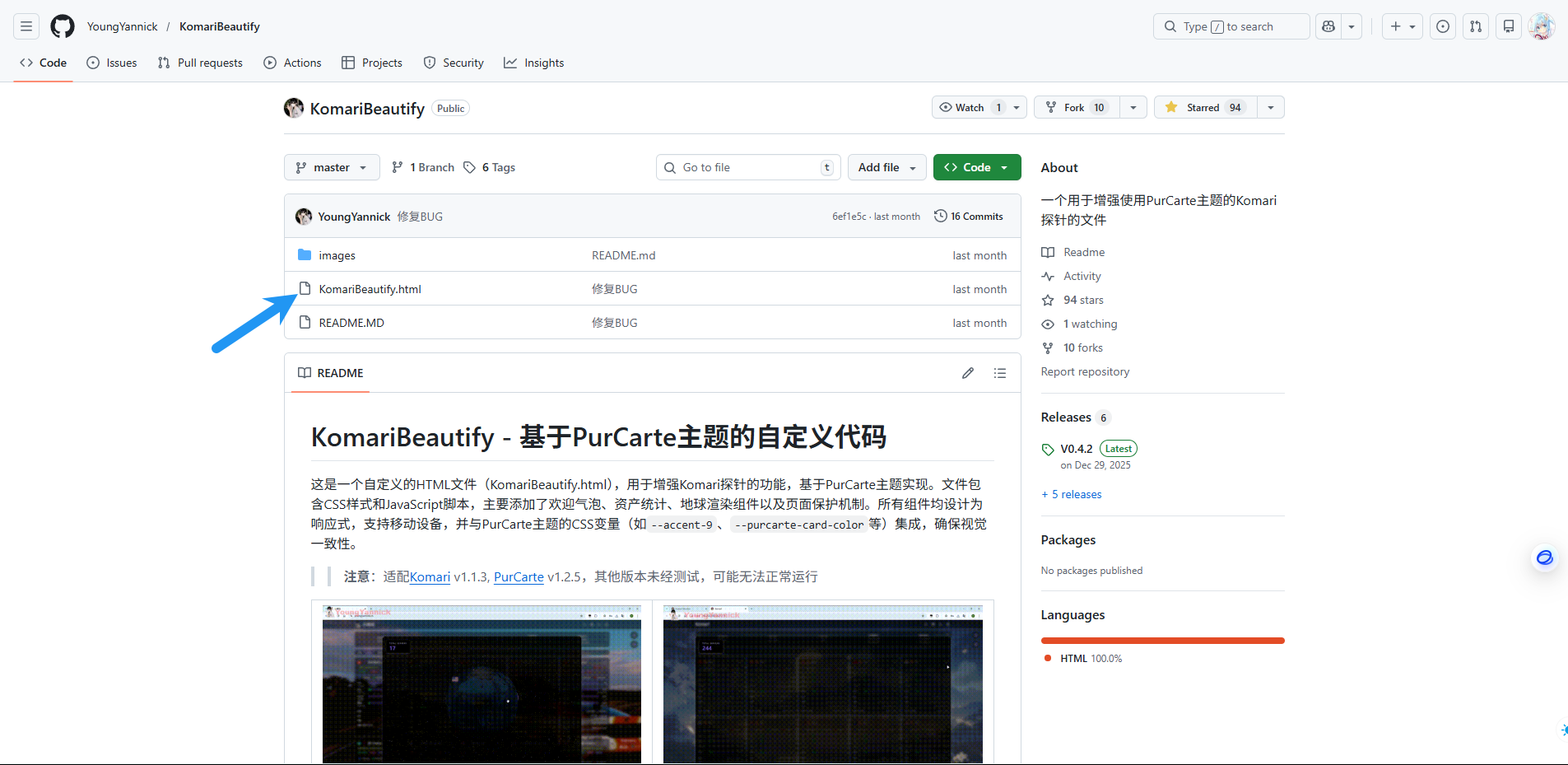
接下来,访问KomariBeautify的github地址:https://github.com/YoungYannick/KomariBeautify
点击 KomariBeautify.html
重要!!!需要将其中的 CSS/HTML 相关代码和 JS 相关代码,分别复制到 自定义头部 和 自定义Body 里
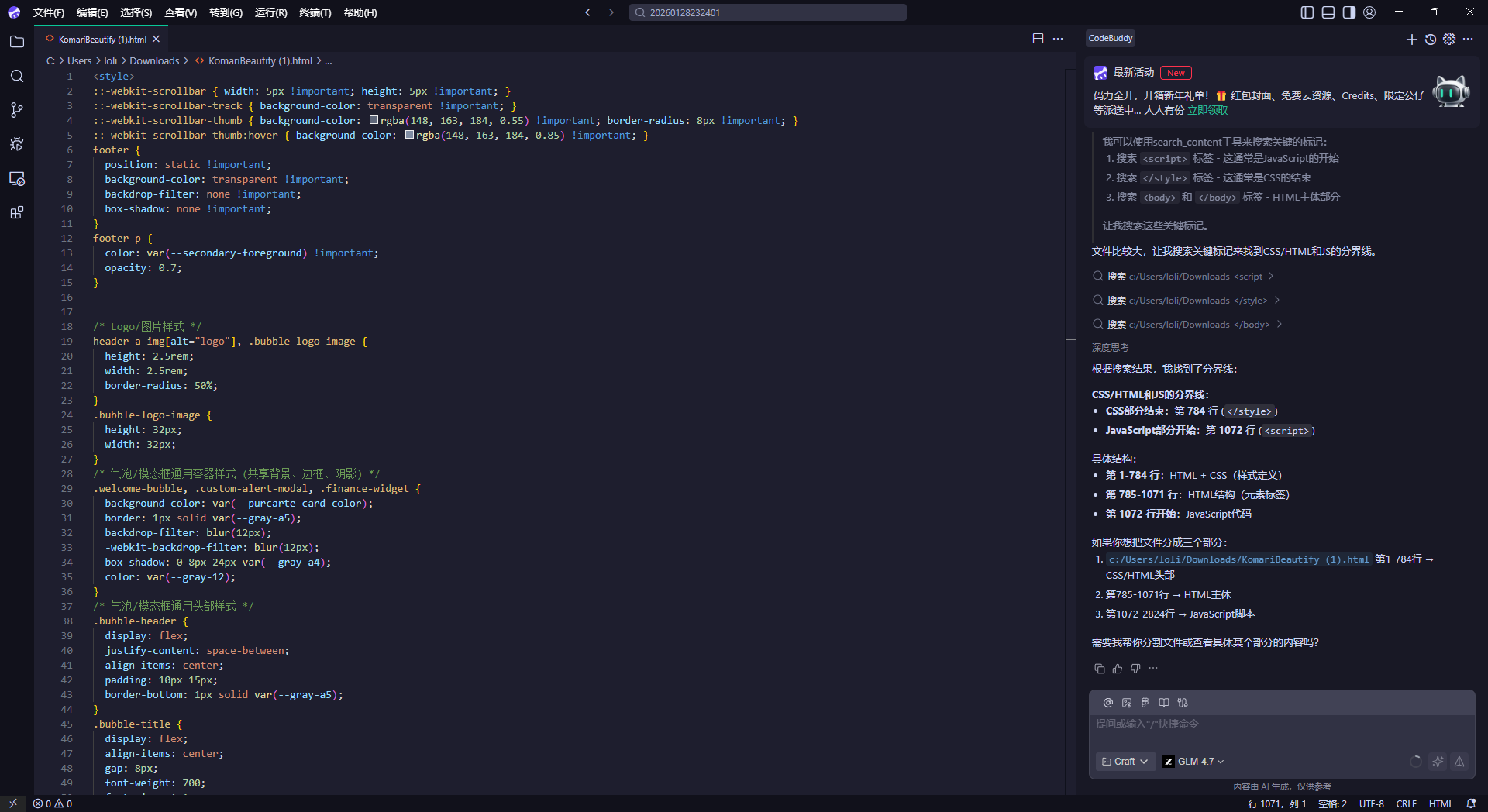
对于KomariBeautify V0.4.2版本,可以翻到第 1071 行,其它版本请自行寻找,上面的全部为CSS/HTML代码,下面的全部为JS代码
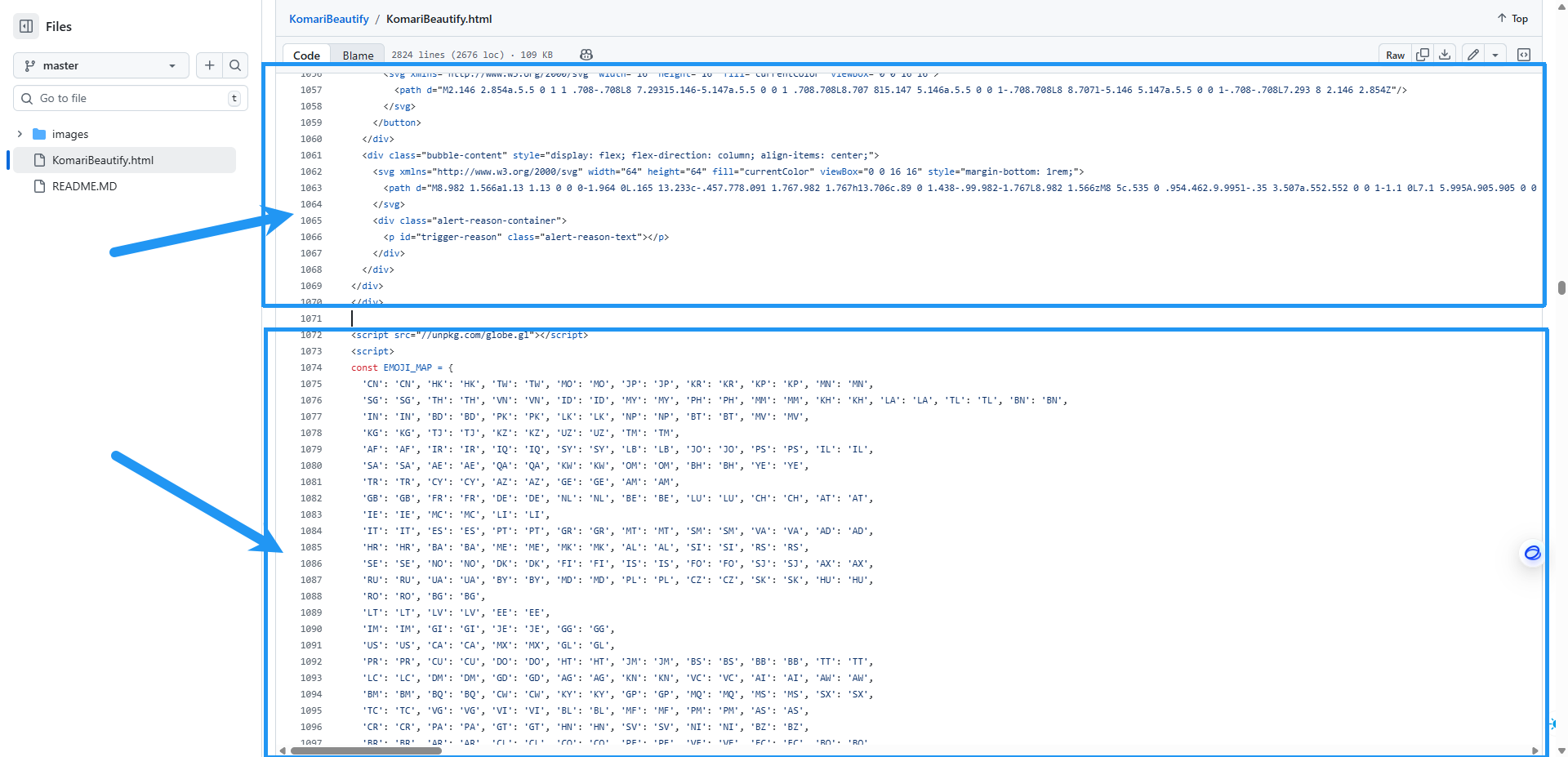
(如果该项目更新了新的版本,自己实在找不到分界在哪里,可以试试问AI)
粘贴完成后分别点击保存
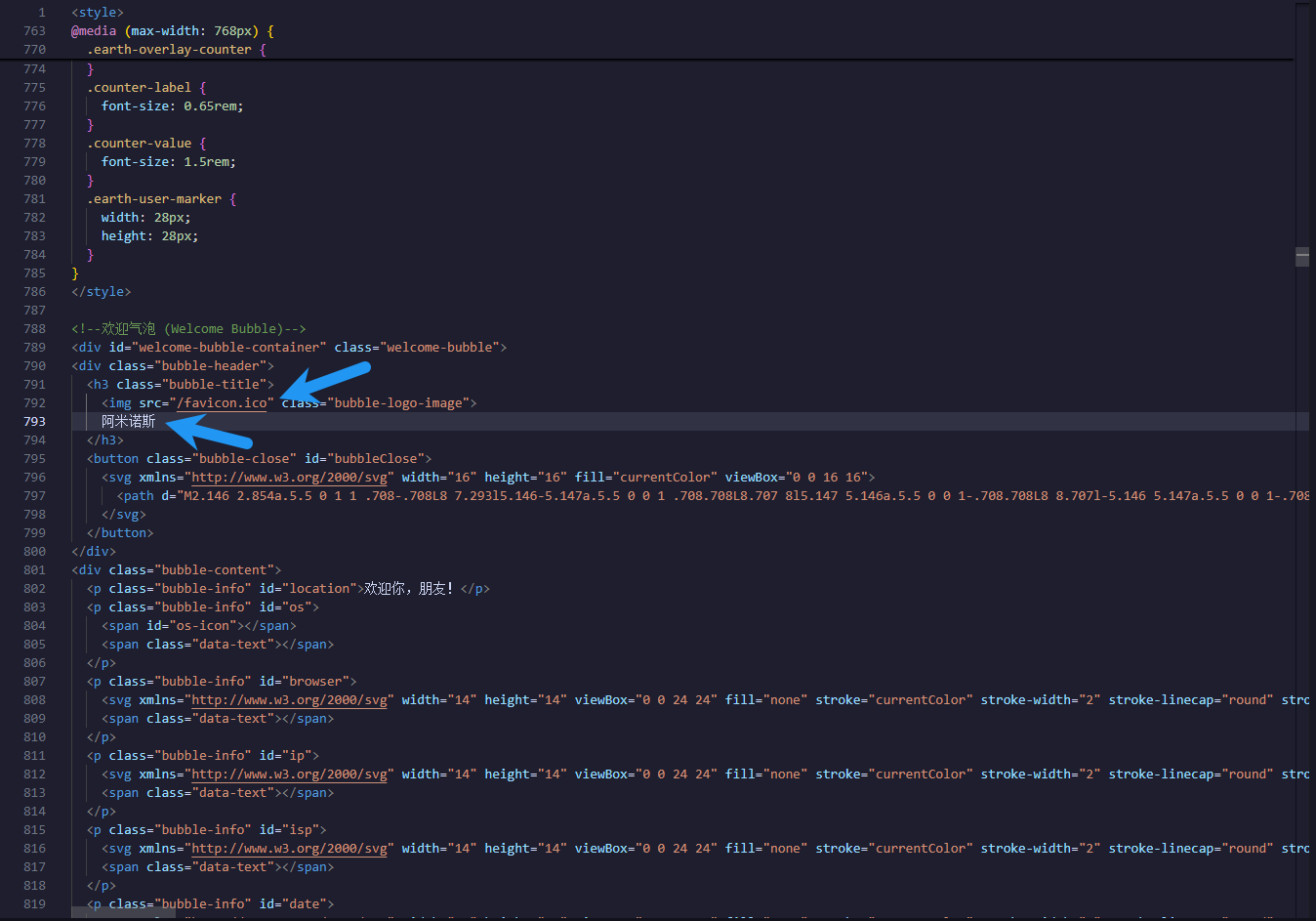
(补充)0.4.2版本,可以通过修改792和793行的代码,来修改欢迎小面板的图片和标题
目前添加了主题和增强的效果

2.4 添加服务器节点
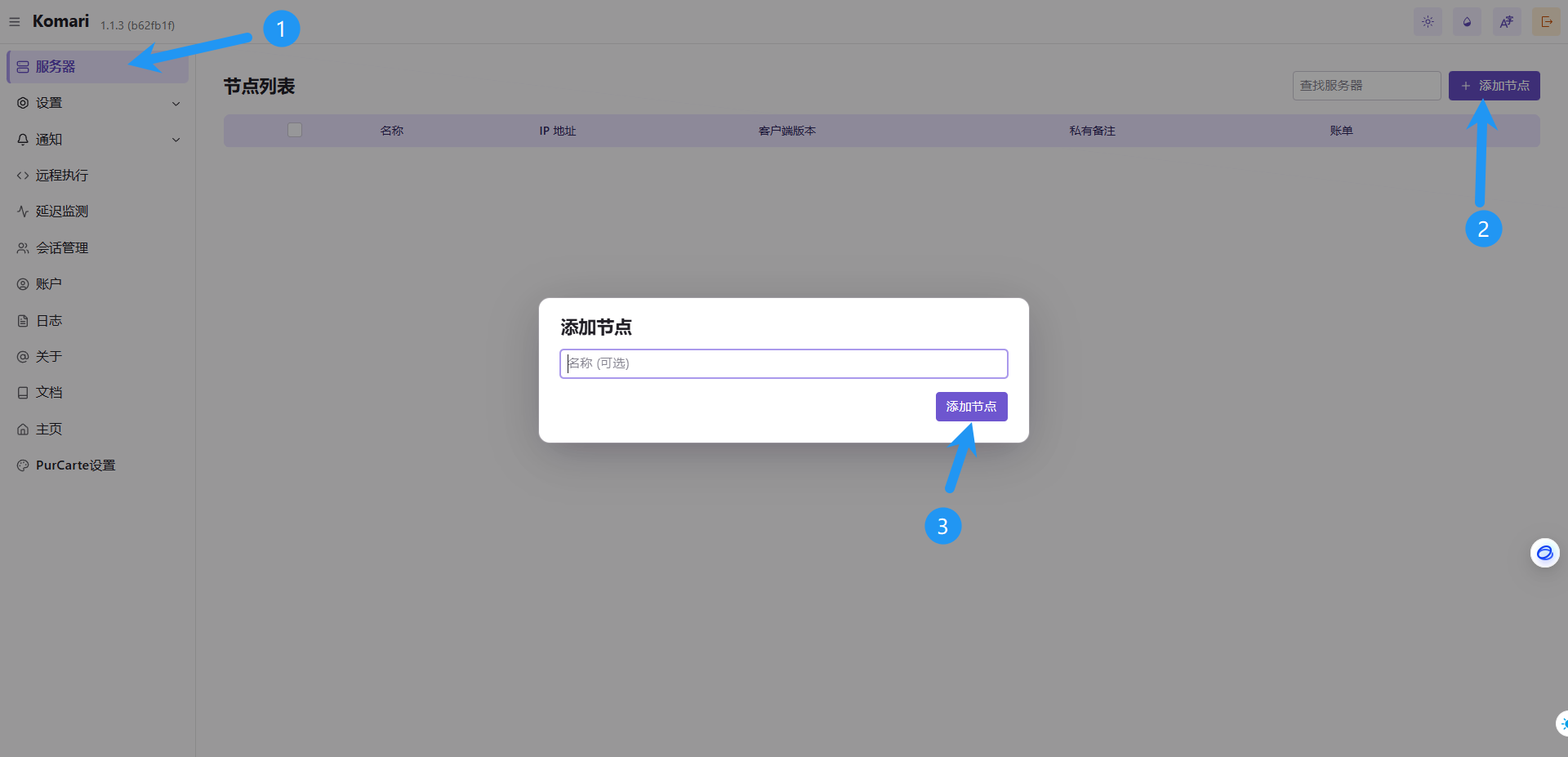
进入后台,点击服务器 – 添加节点,可选填写节点名称,点击添加节点
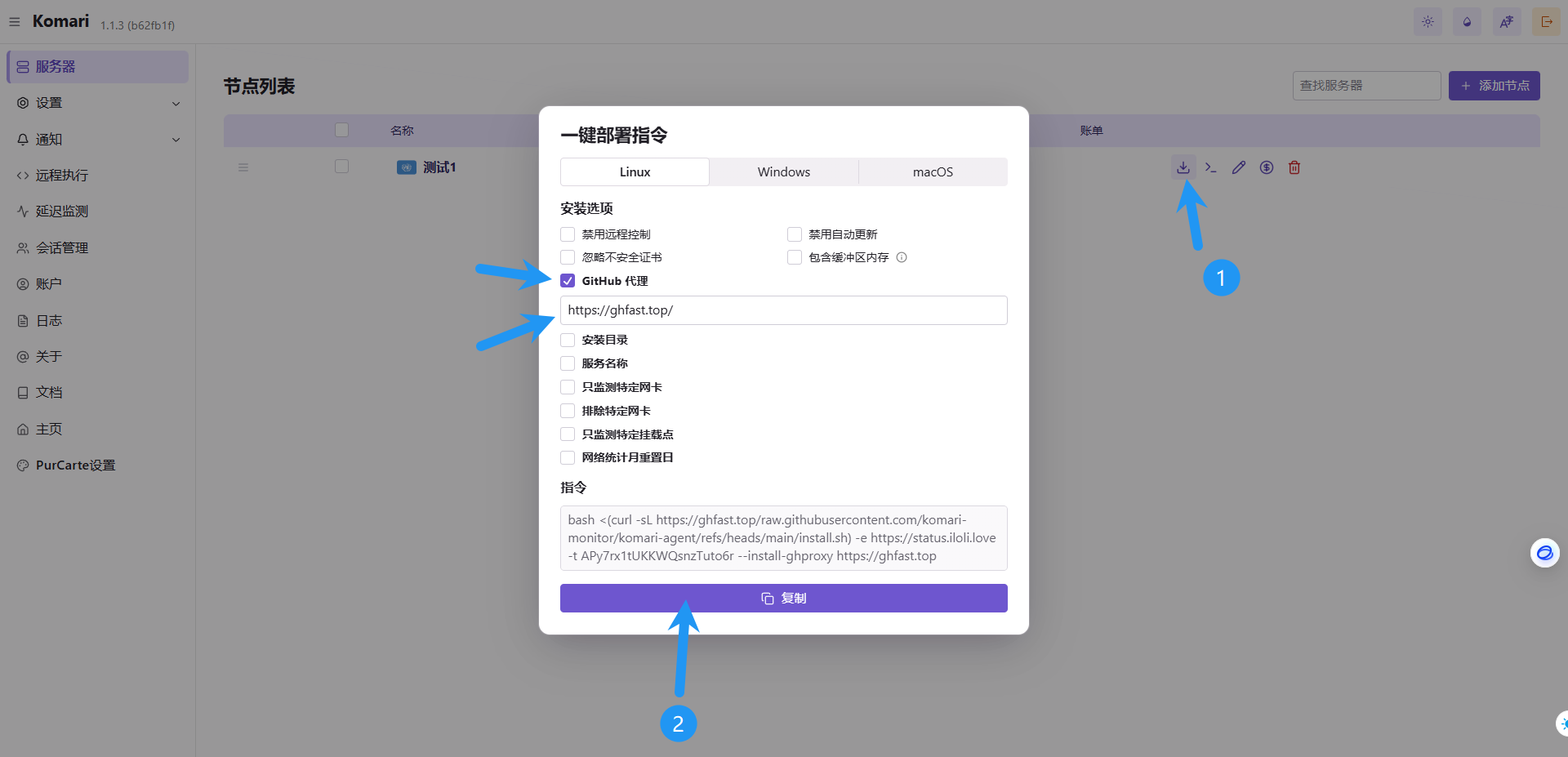
点击一键部署指令按钮,根据服务器的类型和自己所需自行选择安装选项,如果是大陆机器,可以勾选Github代理,然后填写 https://ghfast.top/ (目前可用,可能随时不可用,建议自己寻找),点击复制
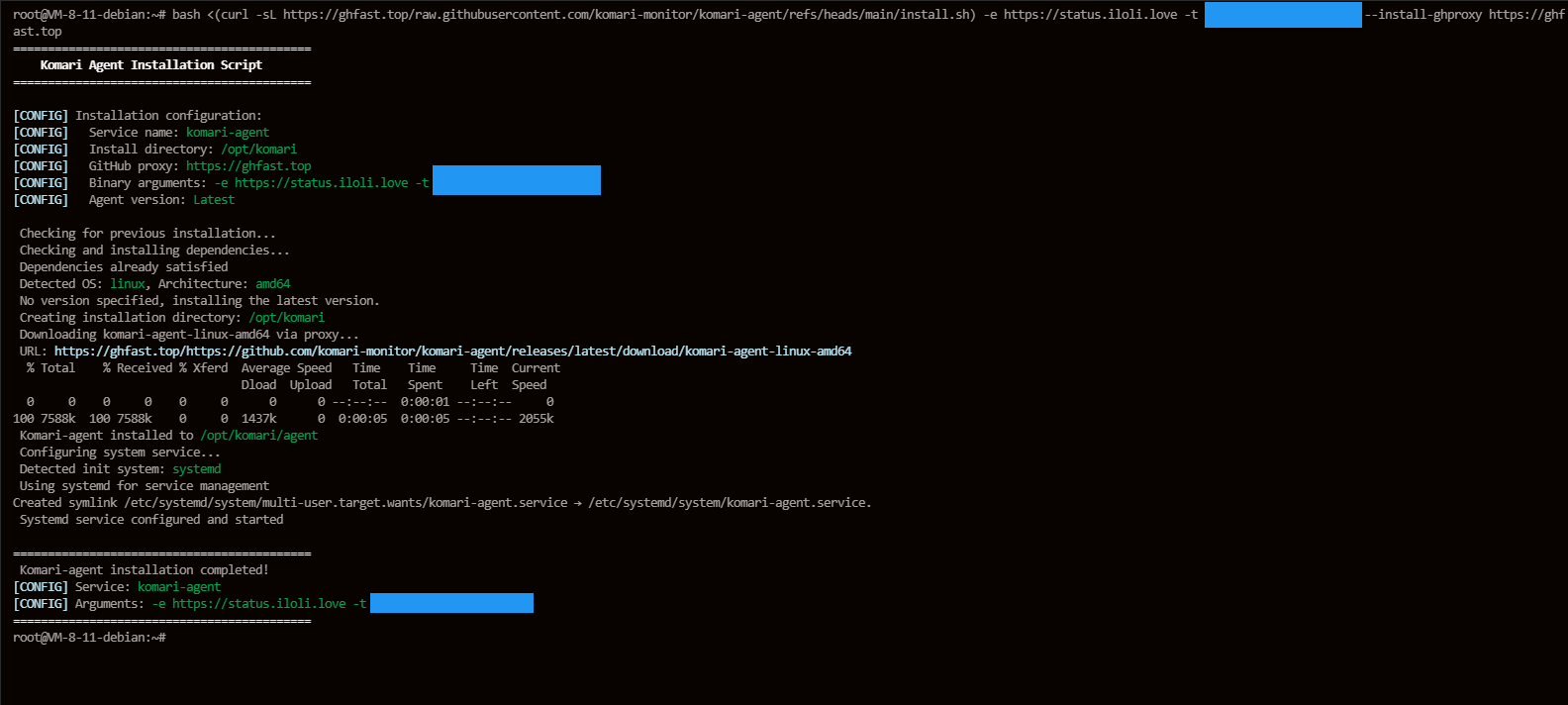
在对应的服务器上运行刚刚复制的命令,很快就安装完了
返回前台,已经可以看到刚刚添加的机器了
